TP 1 : découvrir Edge Impulse avec des gestes
1 Présentation
1.1 Objectif
Ce premier TP sert à prendre en main la plateforme sur un exemple simple, avant le TP 2. Vous allez suivre une fois toute la chaîne TinyML :
- collecter des mesures avec l'accéléromètre de votre smartphone ;
- concevoir un impulse (fenêtre, traitement, réseau de neurones) ;
- entraîner et tester le modèle ;
- le déployer sur le téléphone, puis sur une carte NodeMCU avec un capteur MPU6050.
Le modèle reconnaît trois gestes faits avec le téléphone (ou la carte) en main :
| Étiquette | Geste |
|---|---|
idle |
Aucun mouvement : téléphone posé ou tenu immobile |
leftRight |
Mouvement de gauche à droite, régulier |
upDown |
Mouvement de haut en bas, régulier |
À propos des captures
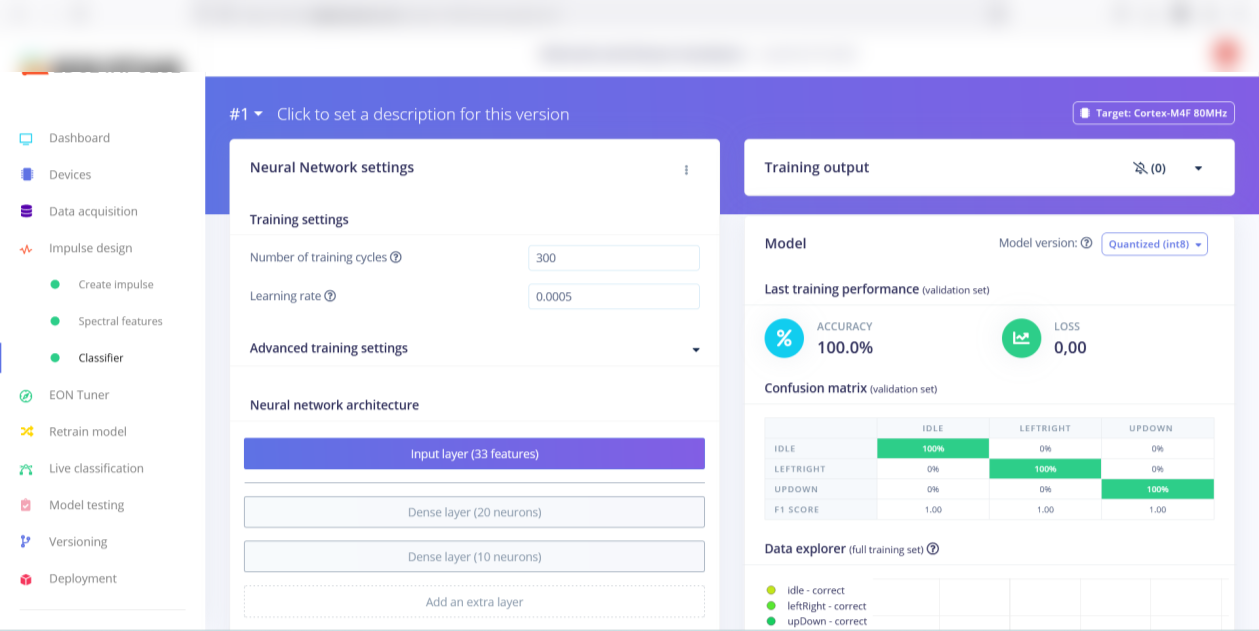
Les captures de ce TP datent de l'édition 2024/25 : quelques écrans d'Edge Impulse ont un peu changé depuis (par exemple, l'entrée du réseau affiche aujourd'hui 39 caractéristiques au lieu de 33). Les écrans actuels sont détaillés dans le TP 2.
1.2 Matériel et logiciels
| Élément | Rôle | Où le trouver |
|---|---|---|
| Edge Impulse Studio | Collecte, traitement, entraînement, export | studio.edgeimpulse.com (compte gratuit) |
| Smartphone (le vôtre) | Accéléromètre et test du modèle | Navigateur web et QR code, rien à installer |
| NodeMCU (ESP8266) et MPU6050 | Microcontrôleur et capteur inertiel I2C | Fourni en salle |
| Arduino IDE 2.x | Compilation et téléversement | arduino.cc/en/software |
| Programme de la carte | Lit le capteur et lance le modèle (section 7.2) | Section 8, Ressources |
Tous les liens utiles du TP sont regroupés dans la section 8, Ressources.
Durée indicative : 1 h 30. Cochez les étapes au fur et à mesure : vos coches restent enregistrées dans votre navigateur.
2 Créer le compte et le projet
- Créez un compte gratuit sur studio.edgeimpulse.com.
- Cliquez sur Create new project et nommez-le
ISIS_Gestes_<VotreNom>. - Dans la fenêtre Configure your target device and application budget, choisissez Cortex-M4F 80MHz, nommez la cible
NodeMCU ESP8266, mettez RAM 32 KB, ROM 1 MB, Latency 50 ms, puis Save (le détail de ces valeurs est expliqué dans le TP 2, étape 2.1).
3 Collecter les données avec le téléphone
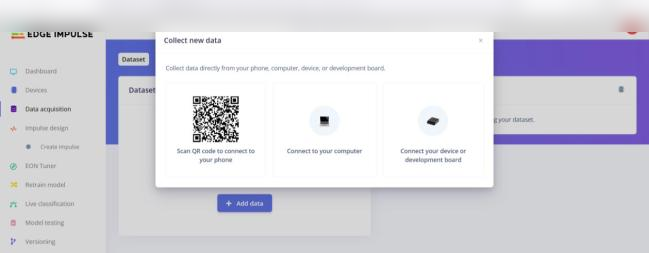
- Ouvrez Data acquisition, puis choisissez Scan QR code to connect to your phone.
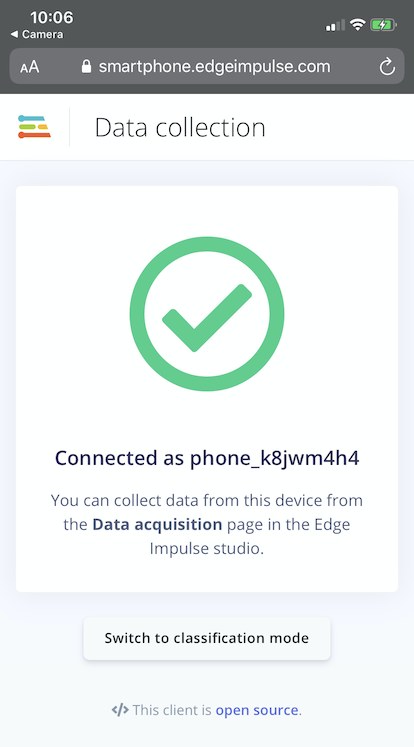
- Scannez le QR code avec l'appareil photo du téléphone et autorisez l'accès aux capteurs de mouvement.
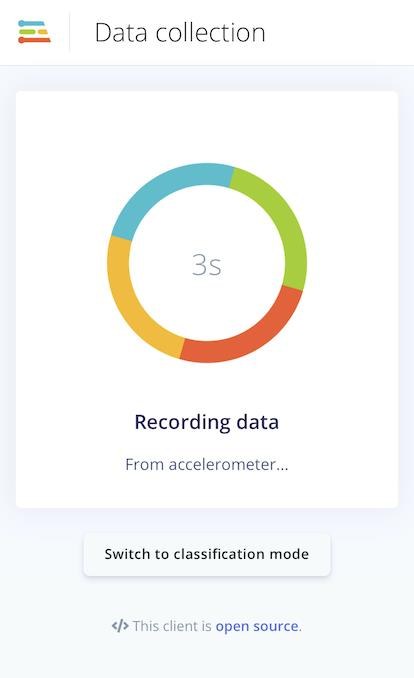
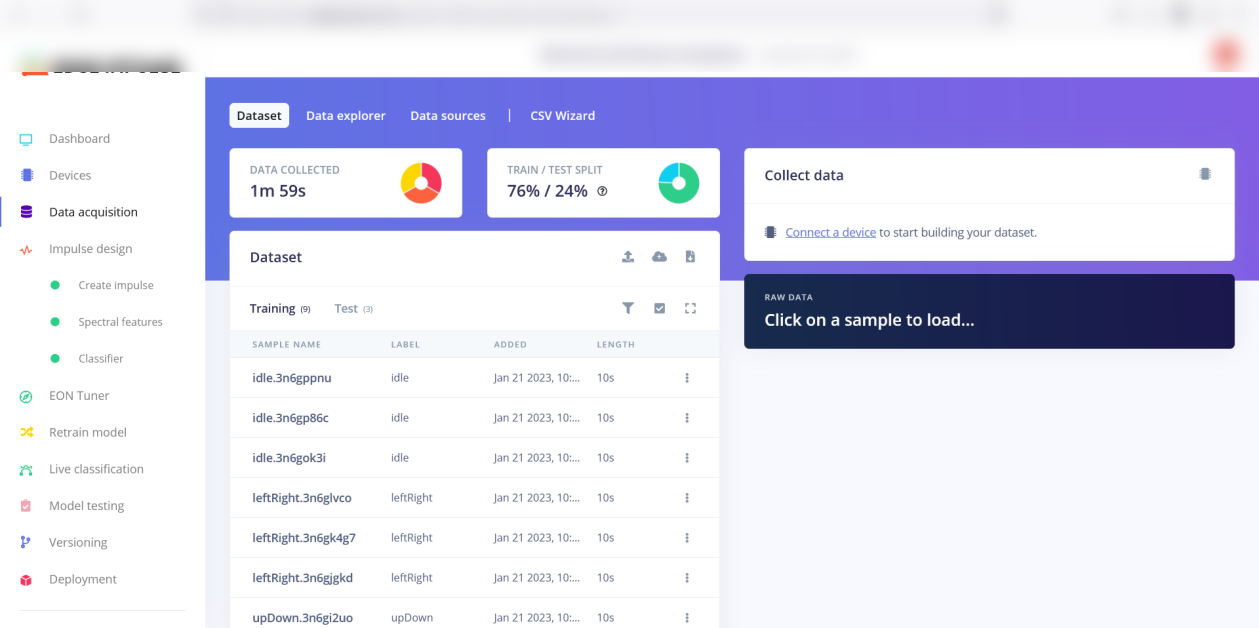
- Enregistrez avec le capteur Accelerometer, à 62,5 Hz, des échantillons de 10 000 ms : 3 enregistrements par geste en entraînement, et 1 par geste en test (catégorie Testing).
Bien collecter
Faites des gestes réguliers, toujours dans la même position du téléphone. Pour idle, posez le téléphone dans plusieurs orientations. Une mauvaise étiquette (un geste enregistré sous le mauvais nom) suffit à dégrader le modèle.
4 Concevoir l'impulse
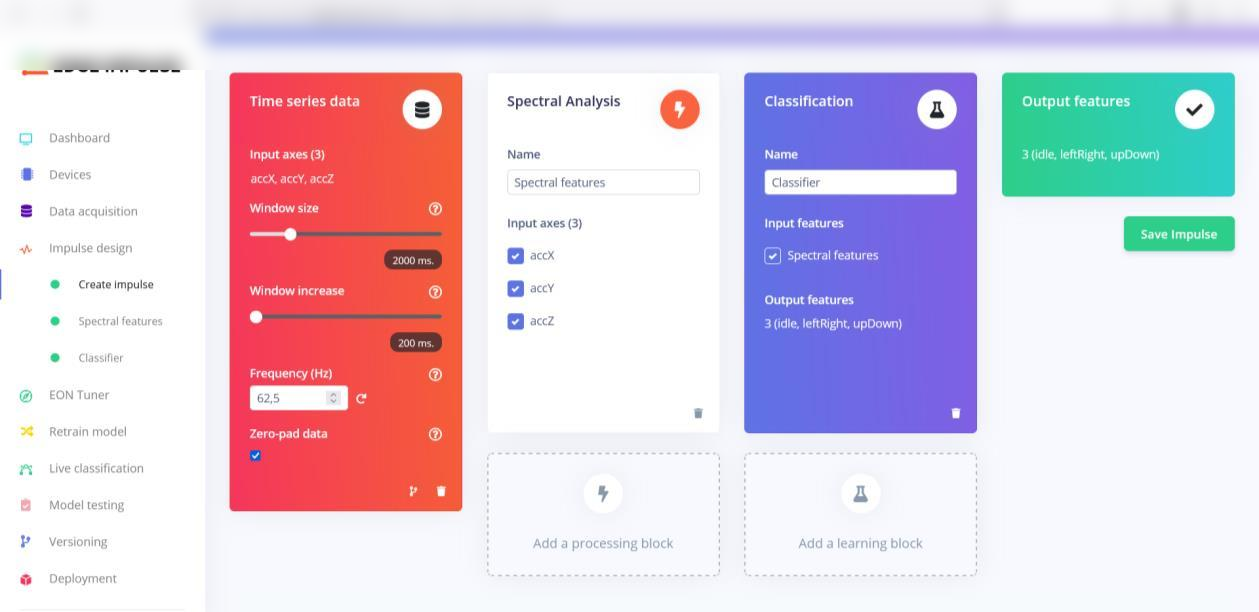
- Ouvrez Impulse design, puis Create impulse.
- Time series data : Window size 2000 ms, Window increase 200 ms, fréquence 62,5 Hz (remplie automatiquement).
- Add a processing block : Spectral Analysis, avec les trois axes
accX,accY,accZ. - Add a learning block : Classification, avec Spectral features coché en entrée.
- Le bloc Output features doit afficher les 3 gestes. Cliquez sur Save Impulse.
- Ouvrez Spectral features, gardez les paramètres proposés, cliquez sur Save parameters, puis dans l'onglet Generate features sur Generate features.
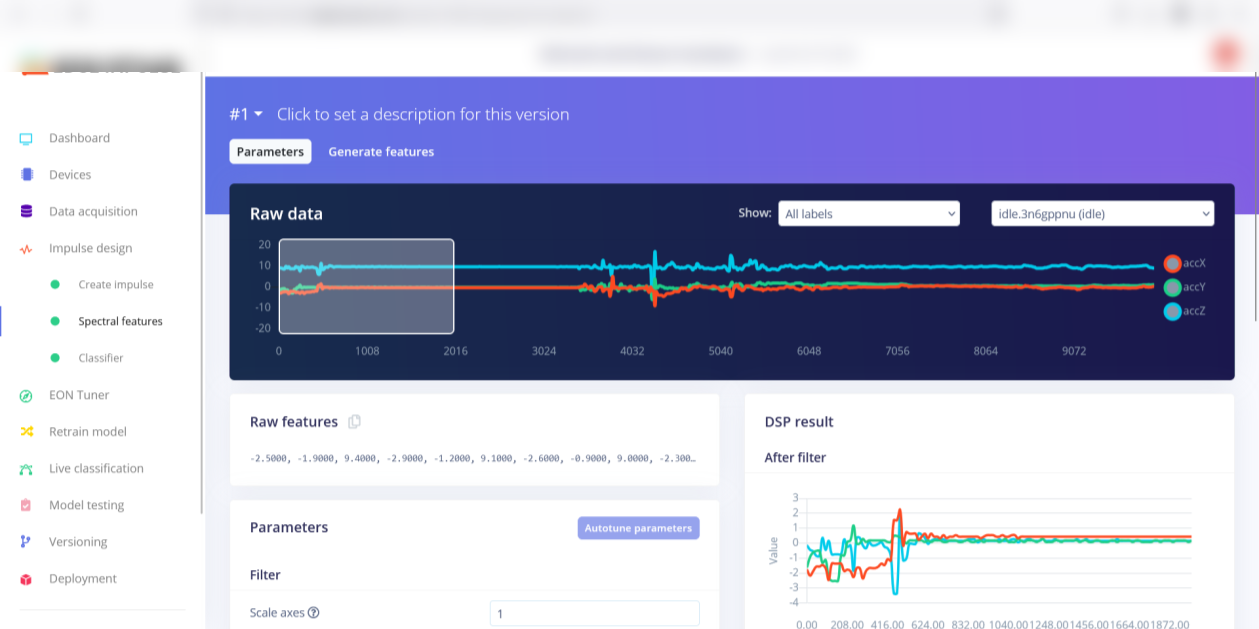
- Observez le Feature Explorer : chaque point est une fenêtre de 2 s. Les trois gestes forment-ils trois groupes séparés ?
5 Entraîner le modèle
- Ouvrez Classifier. Mettez Number of training cycles à 300, gardez Learning rate 0,0005 et l'architecture proposée (Dense 20 neurones, puis Dense 10 neurones). Lancez l'entraînement (Save & train).
- Lisez la précision, la matrice de confusion et, en bas de page, le temps d'inférence, la RAM et la Flash estimés pour la cible.
6 Tester le modèle
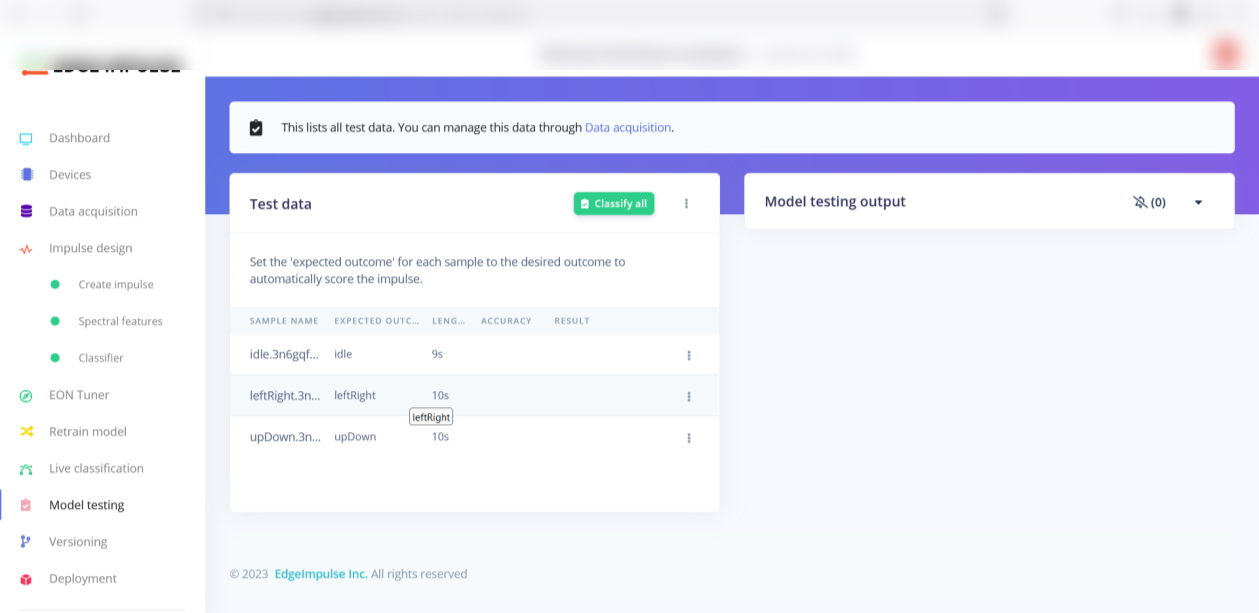
- Model testing : cliquez sur Classify all pour classer les enregistrements de test, jamais vus pendant l'entraînement.
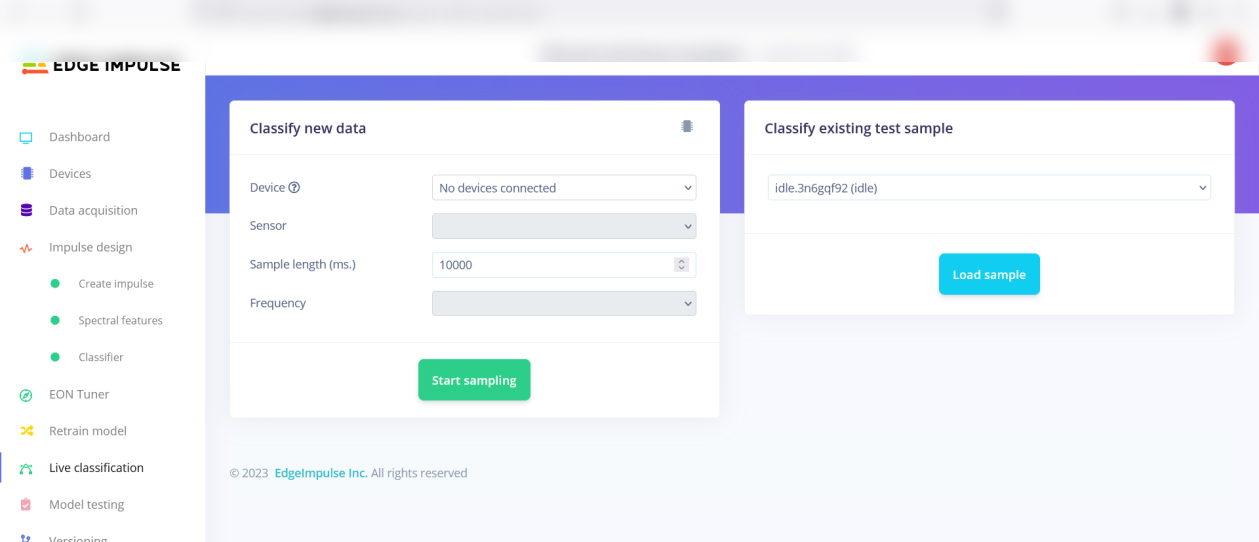
- Live classification : choisissez votre téléphone, le capteur Accelerometer, puis Start sampling, et faites un des gestes. Le modèle le reconnaît-il ? Essayez aussi un geste qu'il ne connaît pas (un cercle, par exemple) : que répond-il ?
Un geste inconnu
Face à un geste qu'il n'a jamais appris, le modèle choisit quand même un des trois gestes connus. Pourquoi ? C'est le problème que le TP 2 résout avec la détection d'anomalies.
7 Déployer le modèle
7.1 Sur le téléphone
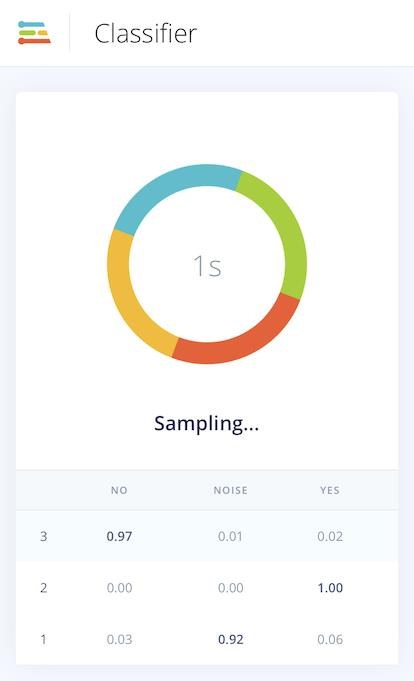
- Ouvrez Deployment et scannez avec le téléphone le QR code de Run this model (ou cliquez sur Launch in browser). Le modèle tourne alors dans le navigateur du téléphone : faites les gestes et regardez les probabilités changer en direct.
7.2 Sur la carte NodeMCU
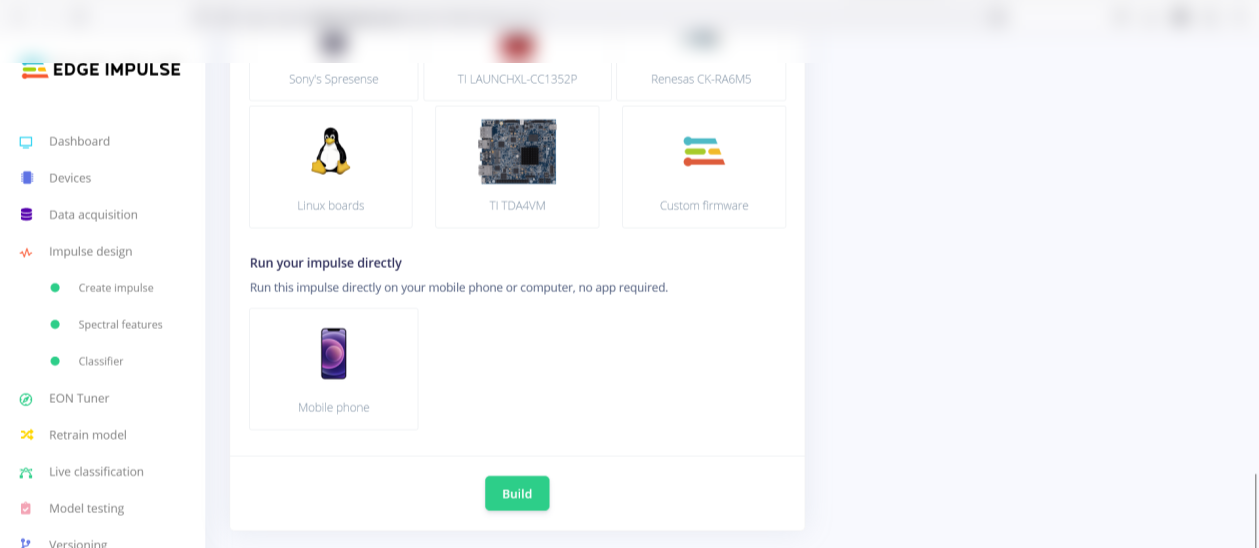
- Dans Deployment, choisissez la cible Arduino library (Edge Impulse propose C++ library par défaut), gardez EON™ Compiler et Quantized (int8), puis cliquez sur Build : la bibliothèque
.zipse télécharge.
- Dans Arduino IDE : Croquis, Inclure une bibliothèque, Ajouter la bibliothèque .ZIP, puis choisissez l'archive. Installez aussi Adafruit MPU6050 et Adafruit Unified Sensor avec le gestionnaire de bibliothèques.
- Si la carte n'est pas installée, ajoutez le paquet ESP8266 (guide) et choisissez NodeMCU 1.0 (ESP-12E Module).
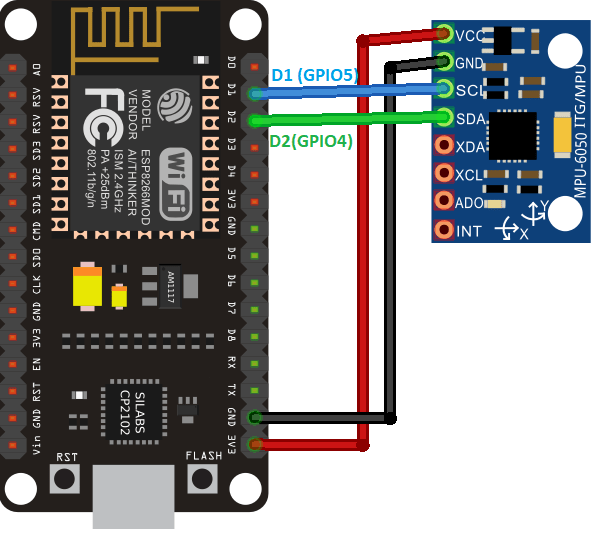
- Câblez le capteur :
| MPU6050 | NodeMCU | Rôle |
|---|---|---|
| VCC | 3V3 | Alimentation 3,3 V (jamais 5 V sur les entrées) |
| GND | GND | Masse commune |
| SCL | D1 (GPIO 5) | Horloge I2C |
| SDA | D2 (GPIO 4) | Données I2C |
Téléverser le programme
- Téléchargez le programme de la carte
nodemcu_mpu6050_patient_monitor.ino(section 8, Ressources) et ouvrez-le dans Arduino IDE (s'il propose de le ranger dans un dossier du même nom, acceptez). - Remplacez la ligne d'inclusion par le nom exact de votre bibliothèque (il apparaît dans Croquis, Inclure une bibliothèque) :
- Téléversez, puis ouvrez le moniteur série à 115200 bauds.
- Faites les gestes avec la carte en main : les probabilités
idle,leftRightetupDowns'affichent environ toutes les 2 s.
Ce que fait le programme
- Il lit l'accéléromètre toutes les 16 ms (62,5 Hz), en m/s² comme le téléphone, jusqu'à remplir une fenêtre de 2 s (125 mesures × 3 axes), puis lance l'inférence avec
run_classifier(). - Il affiche la latence et la probabilité de chaque classe (
result.classification[i]). - Il sert aussi au TP 2 : les alertes (chute, tremblement) n'apparaîtront qu'avec le modèle du TP 2, qui contient un bloc de détection d'anomalies. Ici, il affiche seulement les probabilités des trois gestes.
En cas de problème
- Erreur de compilation sur l'en-tête : le nom
<..._inferencing.h>ne correspond pas à la bibliothèque installée. - « MPU6050 introuvable » : vérifiez 3V3, GND, D1 vers SCL, D2 vers SDA.
- Rien ne s'affiche : vérifiez la vitesse du moniteur série (115200).
Suite : le TP 2 reprend cette chaîne pour un vrai cas de santé : reconnaître l'activité d'un patient et détecter une chute.
8 Ressources
| Ressource | Utilisée en | Lien |
|---|---|---|
Programme de la carte (seule la ligne #include est à changer) |
7.2 | nodemcu_mpu6050_patient_monitor.ino |
| Edge Impulse Studio (compte gratuit) | Sections 2 à 7 | studio.edgeimpulse.com |
| Documentation Edge Impulse | Tout le TP | docs.edgeimpulse.com |
| Bibliothèque Arduino Edge Impulse (installation) | 7.2 | Documentation Arduino IDE 2.0 |
| Arduino IDE 2.x | 7.2 | arduino.cc/en/software |
| Paquet de cartes ESP8266 pour Arduino | 7.2 | Guide d'installation, dépôt officiel |
| Bibliothèque Adafruit MPU6050 (et ses exemples) | 7.2 | github.com/adafruit/Adafruit_MPU6050 |
| Cours gratuit pour aller plus loin | Après le TP | Introduction to Embedded Machine Learning (Coursera) |
Le programme de la carte est écrit par l'enseignant ; son en-tête indique la ligne à changer et les réglages modifiables. Les données viennent de votre téléphone.