TP 2 : système intelligent de télé-suivi patient
Avant ce TP
Faites d'abord le TP 1, qui présente la plateforme Edge Impulse sur un exemple simple (reconnaissance de gestes).
1 Présentation
1.1 Le scénario
Vous concevez le prototype embarqué d'un dispositif portable de télé-suivi pour des patients âgés ou atteints de la maladie de Parkinson. Le dispositif doit :
- reconnaître l'activité du patient en temps réel : repos, marche, tremblement ;
- détecter un événement imprévu, une chute, sans jamais avoir appris ce qu'est une chute (détection d'anomalies) ;
- reconnaître un appel à l'aide à la voix, et compter des comprimés à la caméra ;
- tourner sur un vrai microcontrôleur, et prévenir un soignant.
Le TP se déroule en trois parties, plus un bonus :
- Partie A, données synthétiques : vous construisez toute la chaîne dans Edge Impulse avec des données fabriquées par programme. Tout le monde a les mêmes données, donc les mêmes résultats : idéal pour apprendre les étapes.
- Partie B, le smartphone comme capteur : vous refaites la chaîne avec vos propres mesures, en utilisant les trois capteurs du téléphone : l'accéléromètre (B1), le micro pour la voix (B2) et l'appareil photo (B3).
- Partie C, la carte : vous déployez le modèle de la partie B1 sur un NodeMCU avec un capteur MPU6050.
- Bonus : un modèle de langage rédige l'alerte pour le soignant.
1.2 Matériel et logiciels
| Élément | Rôle | Où le trouver |
|---|---|---|
| Edge Impulse Studio | Collecte, traitement, entraînement, export | studio.edgeimpulse.com (compte gratuit) |
| Smartphone (le vôtre) | Accéléromètre, micro, appareil photo, test des modèles | Navigateur web et QR code, rien à installer |
| NodeMCU (ESP8266) et MPU6050 | Microcontrôleur et capteur inertiel I2C (partie C) | Fourni en salle |
| Arduino IDE 2.x | Compilation et téléversement (partie C) | arduino.cc/en/software |
| Fichiers du TP | Jeu de données synthétique (partie A), programme de la carte (partie C), passerelle Python (bonus) | Section 6, Ressources |
Aucune caméra n'est fournie
Le TP n'utilise aucune caméra de l'école : la partie B3 utilise l'appareil photo de votre smartphone.
Tous les fichiers et les liens du TP sont regroupés dans la section 6, Ressources. Cochez les étapes au fur et à mesure : vos coches restent enregistrées dans votre navigateur.
2 Partie A : la chaîne complète avec des données synthétiques
Des données synthétiques
Dans cette partie, toutes les données sont fabriquées par programme : des signaux très réguliers, sans le bruit d'une vraie personne. C'est pour cela que les résultats montrés dans les captures sont presque parfaits (100 % de précision). Vous verrez à l'étape 2.6, puis dans la partie B, ce qui change avec de vraies mesures.
2.1 Créer le projet
- Sur studio.edgeimpulse.com, cliquez sur Create new project et nommez-le
ISIS_Synthetique_<VotreNom>. -
Edge Impulse ouvre la fenêtre Configure your target device and application budget. Elle sert seulement à estimer la mémoire et le temps de calcul (vous pourrez la changer plus tard). Remplissez-la ainsi :
Champ Valeur Pourquoi Target device Cortex-M4F 80MHz L'ESP8266 du TP n'est pas dans la liste ; c'est la cible la plus proche (même fréquence). Les estimations seront un peu optimistes, car l'ESP8266 n'a pas d'unité de calcul flottant. Custom device name NodeMCU ESP8266Facultatif, pour s'en souvenir. RAM 32 KB Une fois le Wi-Fi lancé, il reste environ 40 Ko de RAM libre sur l'ESP8266 : on garde une marge. ROM 1 MB Place disponible pour le programme sur le NodeMCU. Latency 50 ms Le modèle doit répondre bien avant la fenêtre suivante. 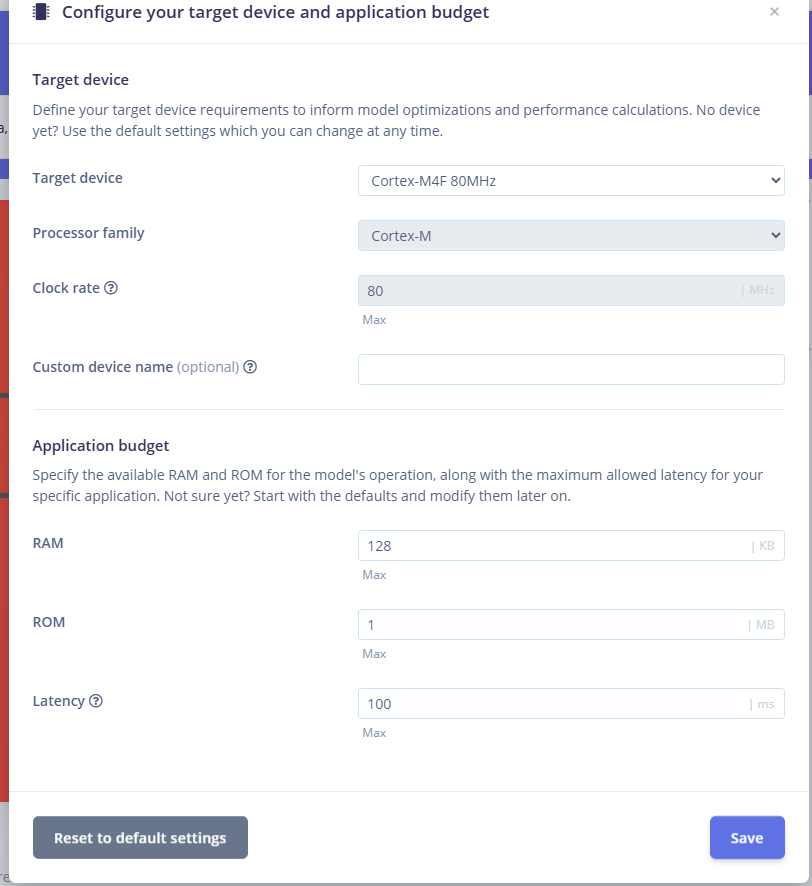
La fenêtre qui s'ouvre à la création du projet. Changez RAM (32 KB) et Latency (50 ms), puis Save. Cliquez sur Save. La cible choisie s'affiche ensuite en haut à droite de chaque page (Target: ...).
2.2 Importer les données synthétiques
-
Téléchargez le jeu de données synthétique
synthetic_dataset.zip(section 6, Ressources) et décompressez-le. Il contient 24 fichiers CSV de 4 s, fabriqués par programme (voir le cours, 6.2) : le dossiertraining/contient repos, marche et tremblement (5 fichiers par classe) ; le dossiertesting/contient un fichier de chaque classe et les 6 fichierschute. -
Ouvrez Data acquisition, puis Upload data. Sélectionnez les fichiers du dossier
training/, choisissez la catégorie Training et laissez Edge Impulse déduire l'étiquette du nom de fichier (repos,marche,tremblement). - Recommencez avec les fichiers du dossier
testing/, catégorie Testing. Les fichierschuteserviront à tester la détection de chute sans faire tomber personne.
2.3 Concevoir l'impulse hybride
Ouvrez Impulse design, puis Create impulse. L'écran de départ ressemble à ceci :
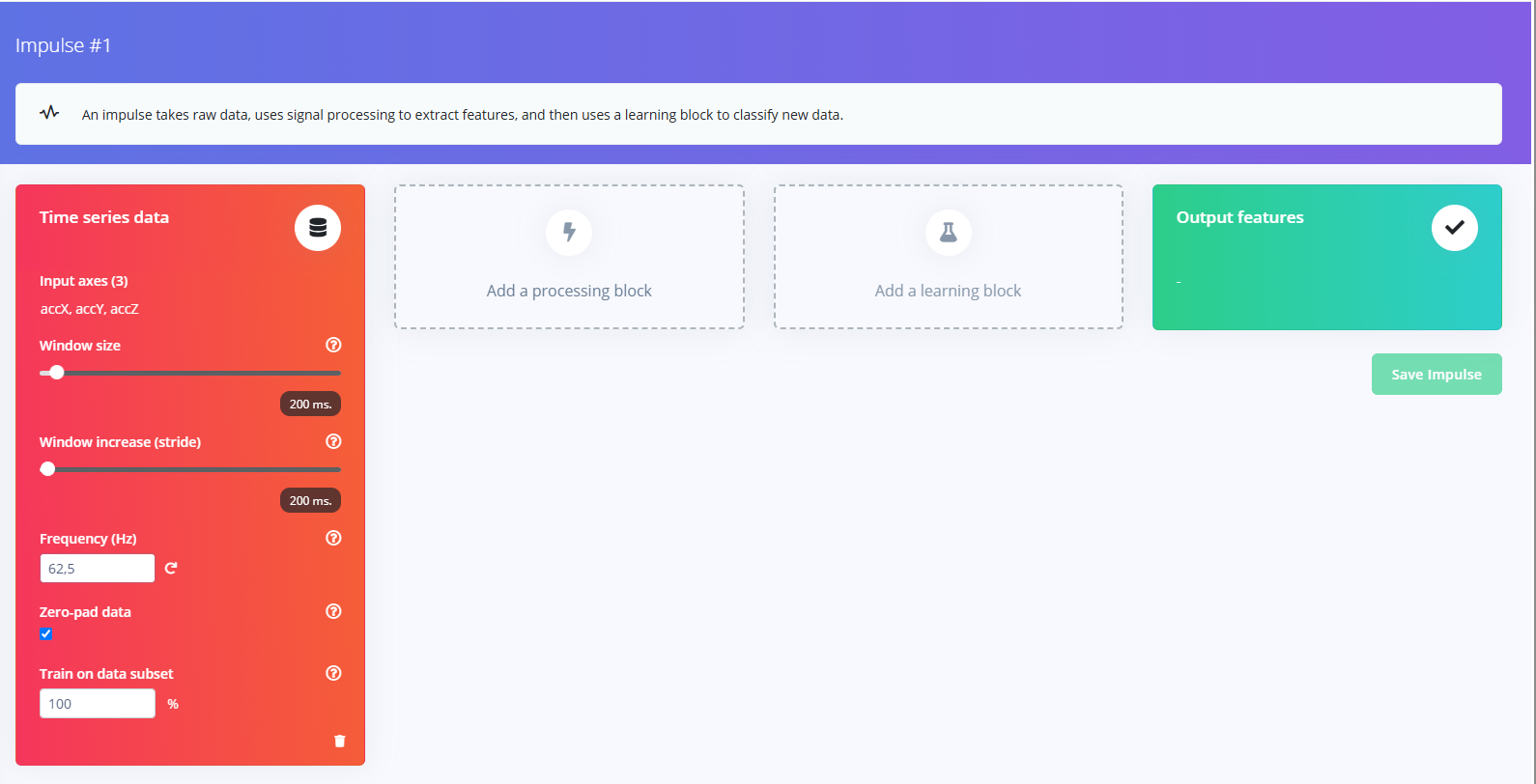
a) Le bloc « Time series data » : la fenêtre
| Réglage | Valeur | Pourquoi |
|---|---|---|
| Window size | 2000 ms | 2 s contiennent environ 4 pas de marche et une dizaine d'oscillations de tremblement. Avec 200 ms (moins d'un pas), le modèle ne voit jamais le motif complet. |
| Window increase (stride) | 200 ms | Un enregistrement de 10 s donne (10 000 - 2 000) / 200 + 1 = 41 fenêtres d'entraînement, au lieu de 5 sans recouvrement. |
| Frequency (Hz) | 62,5 | Rempli automatiquement d'après vos données : ne pas modifier. |
| Zero-pad data | coché | Un échantillon plus court que 2 s est complété par des zéros au lieu d'être ignoré. |
| Train on data subset | 100 % | On garde toutes les données. |
- Faites glisser le curseur Window size jusqu'à 2000 ms, et vérifiez que Window increase est à 200 ms. Les axes
accX, accY, accZdoivent apparaître sous Input axes (3).
b) Le bloc de traitement (DSP)
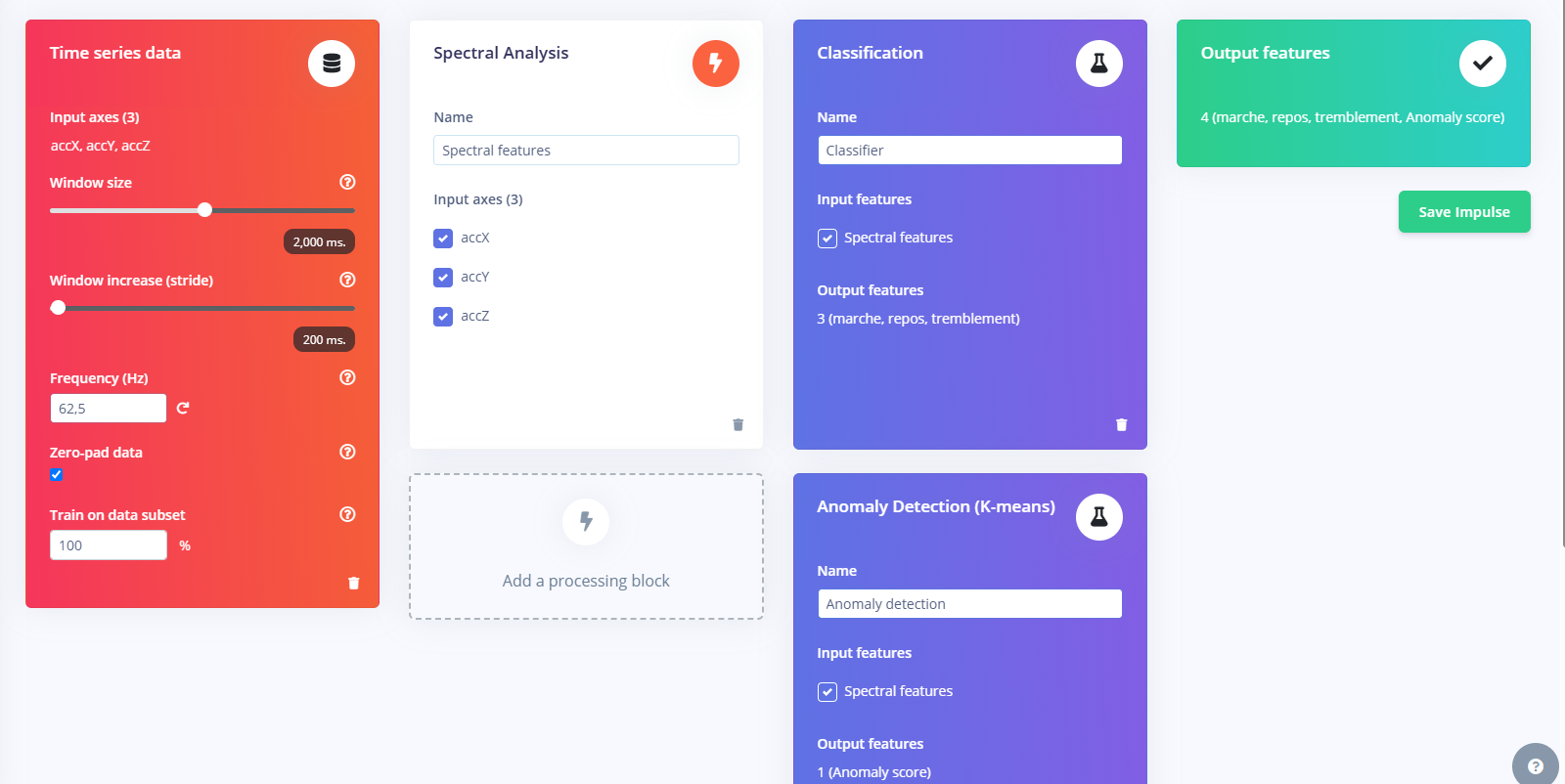
- Cliquez sur Add a processing block, puis sur Add en face de Spectral Analysis.
- Vérifiez que les trois axes
accX,accY,accZsont cochés dans le bloc.
Ce bloc transforme chaque fenêtre de 375 valeurs brutes en 39 caractéristiques (énergie, fréquences) : voir le cours, 4.2.
c) Les deux blocs d'apprentissage
- Cliquez sur Add a learning block, puis Add en face de Classification. Dans le bloc, cochez Spectral features comme entrée.
- Cliquez une seconde fois sur Add a learning block, puis Add en face de Anomaly Detection (K-Means). Cochez aussi Spectral features comme entrée.
- Le bloc vert Output features doit afficher 4 (marche, repos, tremblement, Anomaly score) : les 3 classes du classifieur, plus le score d'anomalie du K-Means.
- Cliquez sur Save Impulse. Le menu de gauche affiche maintenant trois nouvelles pages : Spectral features, Classifier et Anomaly detection.
Erreur fréquente
Oublier de cocher Spectral features dans le bloc Classification : le classifieur n'a alors aucune donnée en entrée. Vérifiez que la case est cochée dans les deux blocs d'apprentissage avant de cliquer sur Save Impulse.
d) Régler et calculer les caractéristiques
- Ouvrez Spectral features, onglet Parameters, et gardez les réglages proposés par Edge Impulse :
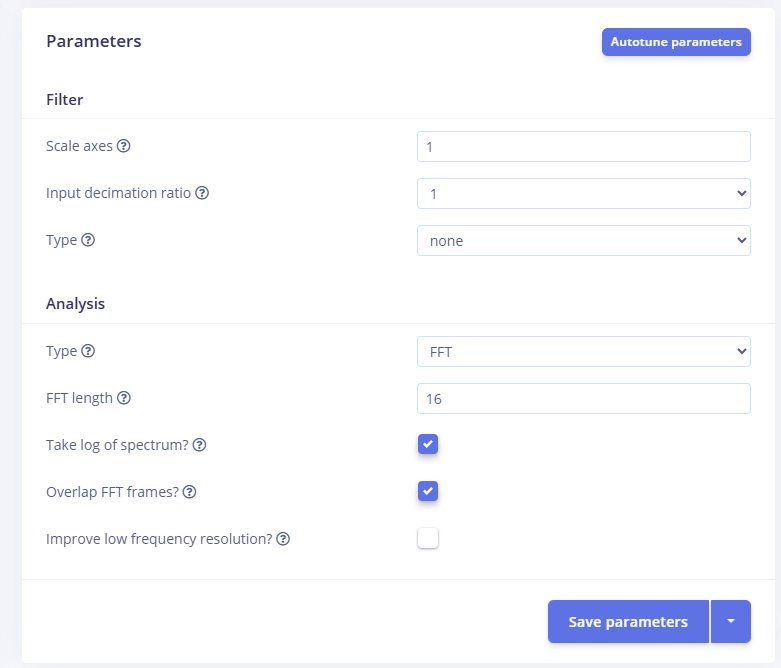
| Paramètre | Valeur | Ce que ça veut dire |
|---|---|---|
| Scale axes | 1 | Les valeurs ne sont pas multipliées. |
| Input decimation ratio | 1 | Le signal n'est pas sous-échantillonné. |
| Filter, Type | none | Aucun filtre : le tremblement (4 à 6 Hz) est conservé. Si vous mettez un filtre passe-bas (low), sa fréquence de coupure doit rester au-dessus de 6 Hz (par exemple 10 Hz), sinon il efface le tremblement. |
| Analysis, Type | FFT | Analyse par transformée de Fourier. |
| FFT length | 16 | La FFT découpe le spectre en bandes d'environ 3,9 Hz (62,5 / 16). Pour chaque axe, Edge Impulse calcule 13 caractéristiques : la valeur RMS (intensité), la skewness et la kurtosis (forme du signal), la spectral skewness et la spectral kurtosis (forme du spectre), et la puissance dans 8 bandes de fréquence de 1,95 à 33,2 Hz. Soit 39 pour les 3 axes : c'est l'entrée du réseau (Input layer (39 features)). |
| Take log of spectrum | coché | Les énergies sont mises en échelle logarithmique, plus facile à apprendre. |
| Overlap FFT frames | coché | Les sous-fenêtres de la FFT se recouvrent, ce qui stabilise le résultat. |
Pour aller plus loin
Si le classifieur confond marche (environ 2 Hz) et tremblement (4 à 6 Hz), essayez FFT length = 64 (bandes de 1 Hz) ou cochez Improve low frequency resolution. La séparation s'améliore, mais le nombre de caractéristiques augmente, donc la taille du réseau aussi (regardez la valeur affichée dans Input layer). Le bouton Autotune parameters propose aussi des réglages calculés à partir de vos données.
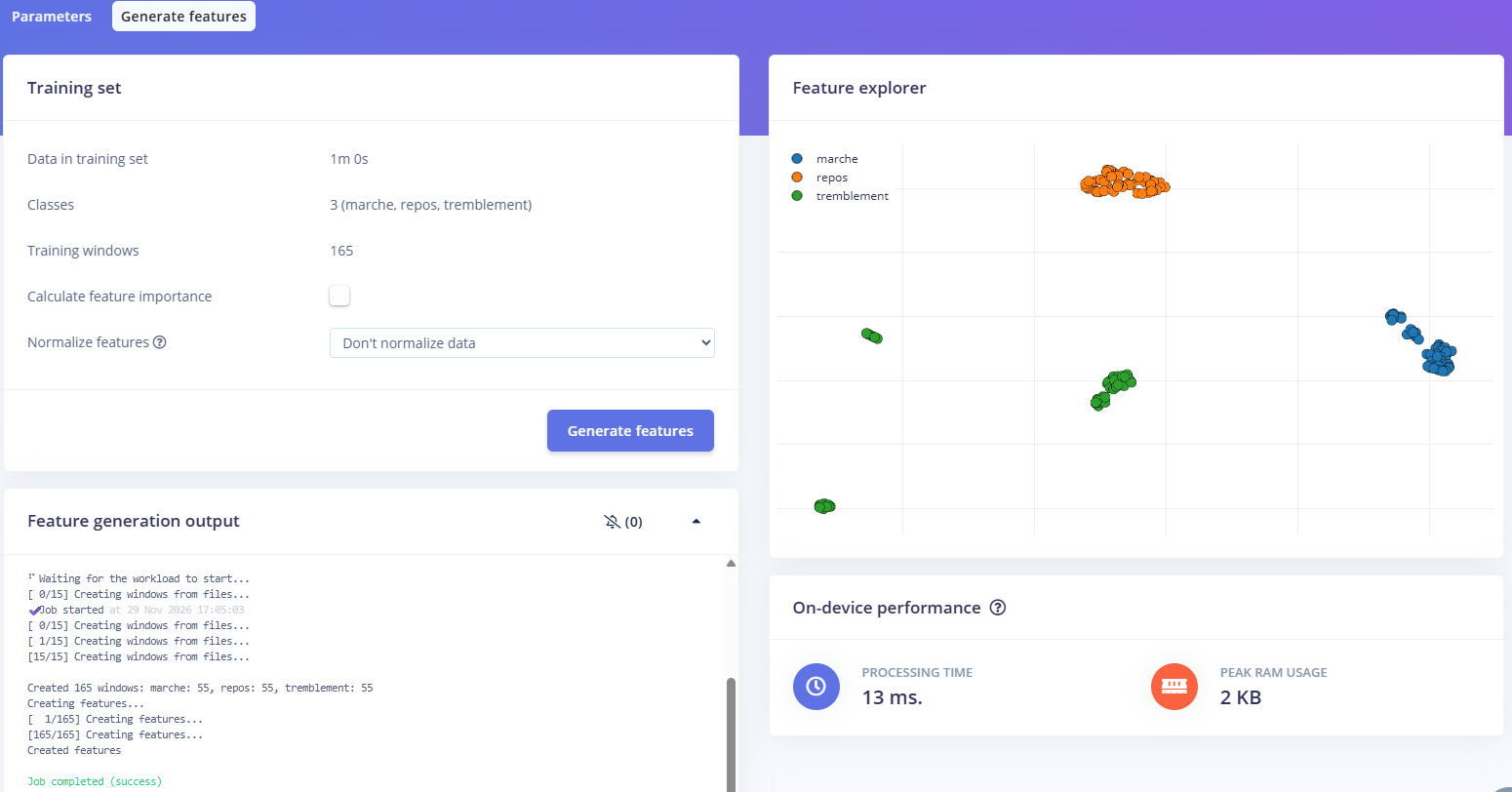
- Cliquez sur Save parameters, puis, dans l'onglet Generate features, sur Generate features. Attendez la fin du calcul (Job completed (success)).
- Observez le Feature Explorer : les trois classes forment-elles des groupes séparés ?
2.4 Entraîner et comparer les modèles
Dans Classifier, vérifiez en haut à droite que la cible est bien Cortex-M4F 80MHz (celle choisie à la création du projet) : Edge Impulse affiche alors les estimations de RAM, Flash et latence.
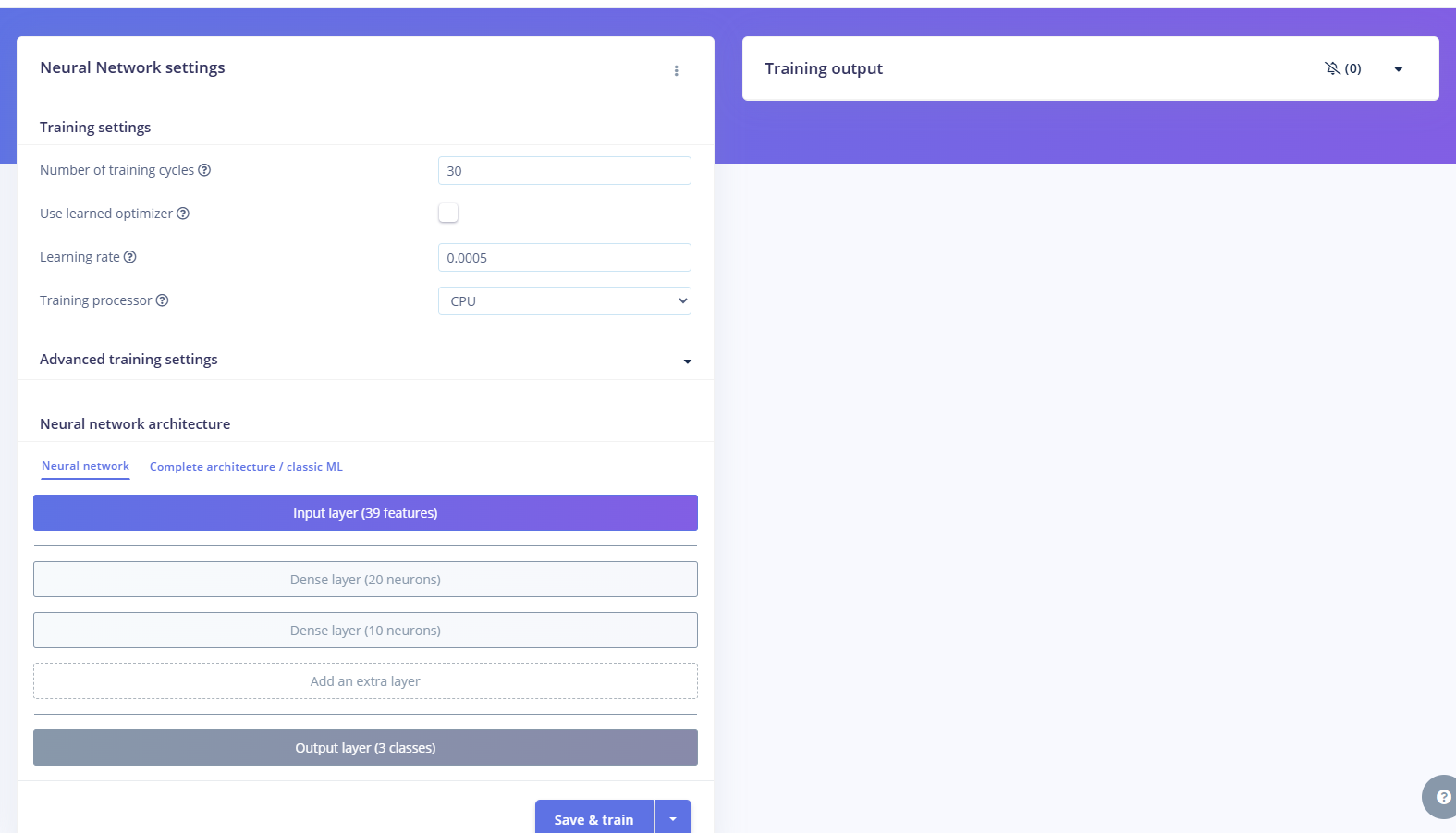
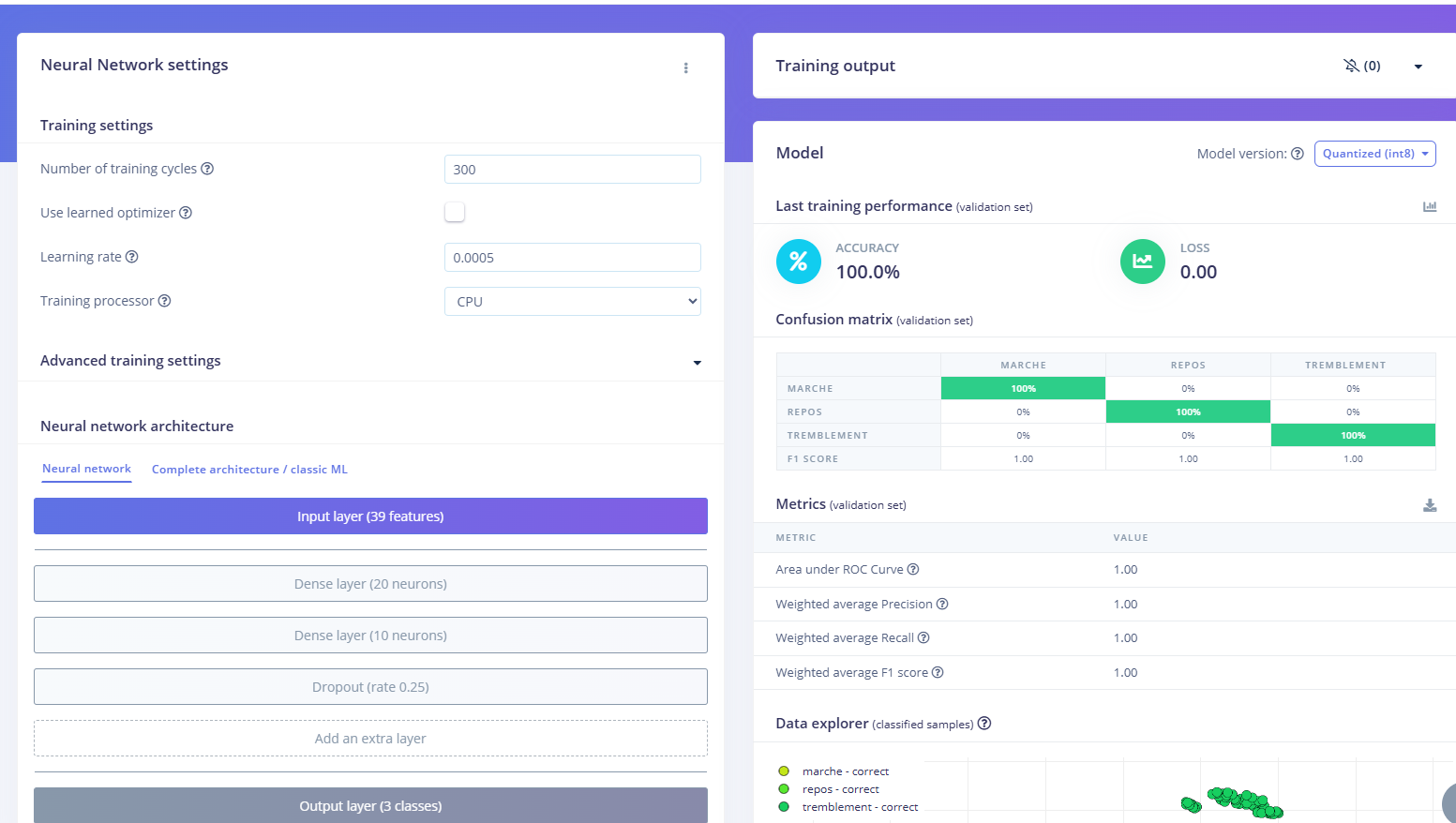
- Expérience A1, MLP : Edge Impulse propose 30 cycles : passez Number of training cycles à 300. Gardez Learning rate : 0,0005, Use learned optimizer décoché, Training processor : CPU, et l'architecture par défaut (Input layer (39 features), Dense 20 neurones, Dense 10 neurones, Output layer (3 classes)). Cliquez sur Save & train.
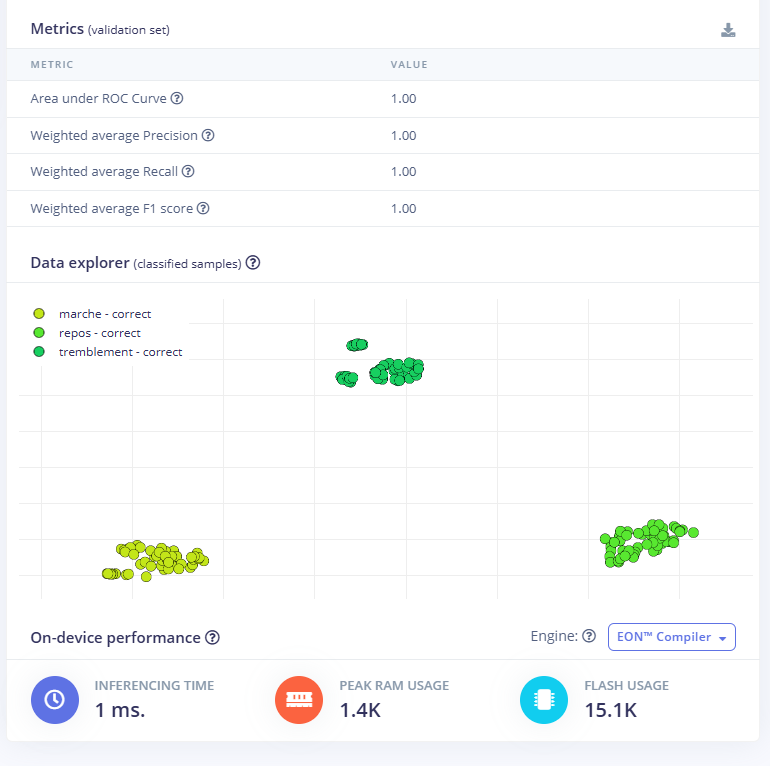
Une fois l'entraînement terminé, relevez la précision, la matrice de confusion et, en bas de page (On-device performance), le temps d'inférence, la RAM et la Flash, pour les deux versions du modèle (Model version : Unoptimized (float32) puis Quantized (int8)).
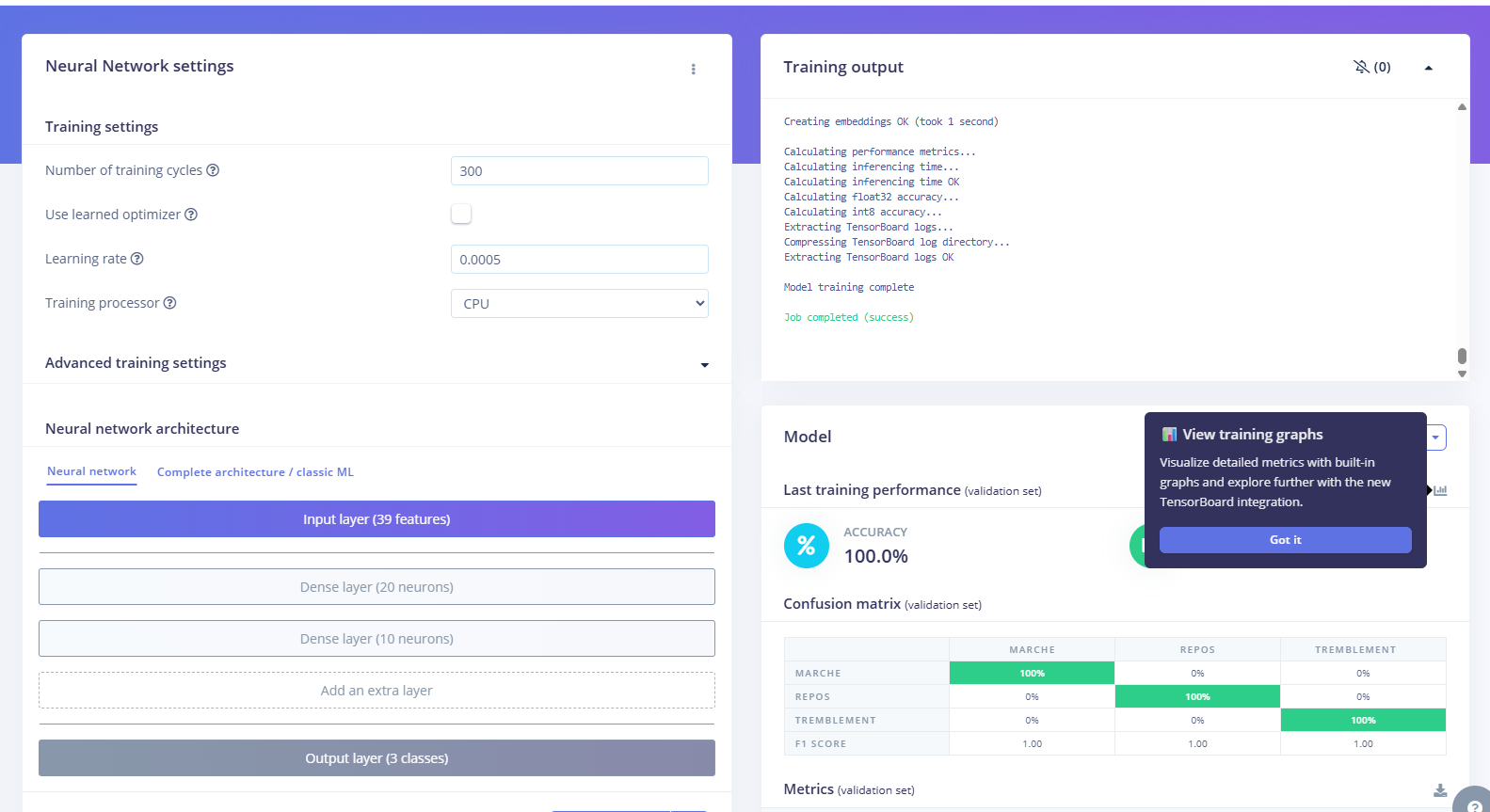
100 %, est-ce trop beau ?
Edge Impulse choisit l'ensemble de validation au hasard parmi les fenêtres d'entraînement. Or des fenêtres voisines d'un même enregistrement se recouvrent (pas de 200 ms pour une fenêtre de 2 s) : le réseau a déjà vu presque les mêmes données. Le vrai juge, ce sont les données de test (autres enregistrements, étape 2.5). Cliquez aussi sur l'icône des graphiques (View training graphs) : si la perte (loss) d'entraînement continue de baisser alors que celle de validation remonte, le modèle sur-apprend.
-
Expérience A2, MLP + Dropout : sous l'architecture, cliquez sur Add an extra layer, choisissez Dropout et mettez un taux (rate) de 0,25. La couche s'ajoute juste avant la couche de sortie. Cliquez sur Save & train et comparez avec l'expérience A1 : précision, courbes d'entraînement, RAM, Flash et temps d'inférence.
Le dropout éteint au hasard une partie des neurones (ici 25 %) à chaque passage d'entraînement : le réseau ne peut pas compter sur quelques neurones « par cœur » et doit apprendre des règles plus générales. À l'utilisation, tous les neurones sont actifs.
Pourquoi rien ne change ici ?
Expliquez pourquoi, sur les données synthétiques, le Dropout ne change ni la précision ni la mémoire. Vous referez cette comparaison avec vos propres données dans la partie B1.
- Expérience A3, 1D-CNN (facultative) : créez un second impulse (menu Experiments) avec le bloc de traitement Raw Data au lieu de Spectral Analysis, puis un bloc Classification. Dans Classifier, supprimez les couches denses et ajoutez avec Add an extra layer des couches convolutives 1D (1D Convolution / Pooling), puis Flatten avant la sortie. Entraînez et comparez avec le MLP : le réseau apprend directement sur le signal brut, sans DSP.
- Expérience A4, K-Means : ouvrez Anomaly detection, mettez Cluster count à 32, puis cliquez sur Select suggested axes : Edge Impulse coche accX RMS, accY RMS et accZ RMS (marqués d'une étoile). Lancez l'entraînement.
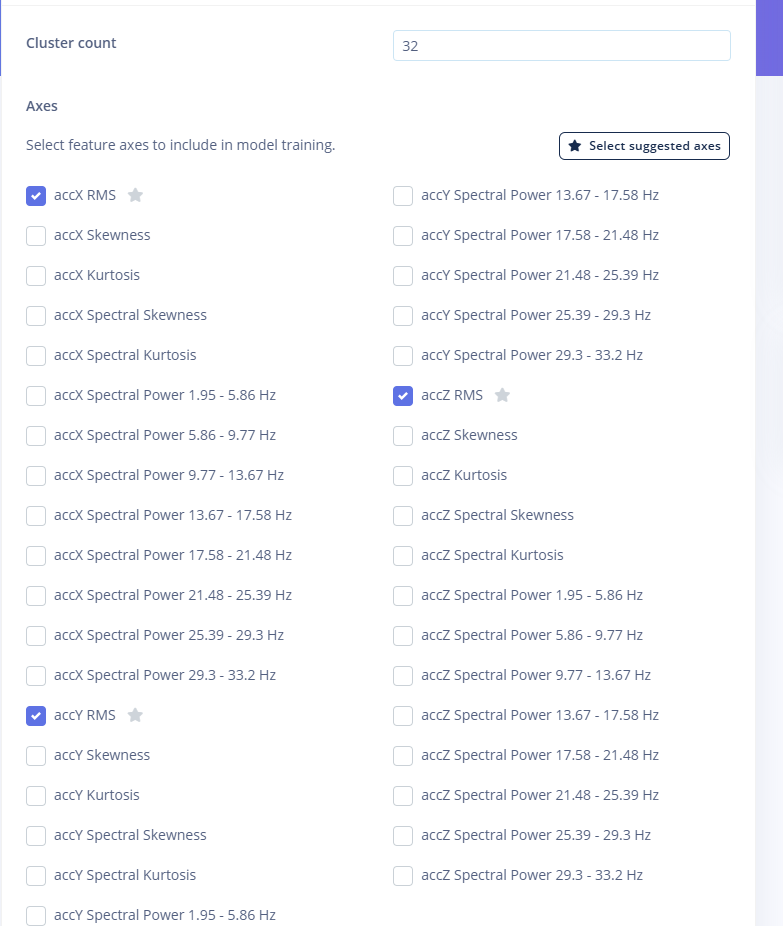
Pourquoi les valeurs RMS ? Elles mesurent l'intensité du mouvement sur chaque axe. Au repos, à la marche et pendant un tremblement, elles restent dans des zones bien connues ; une chute, avec son impact violent puis l'immobilité, sort de ces zones.
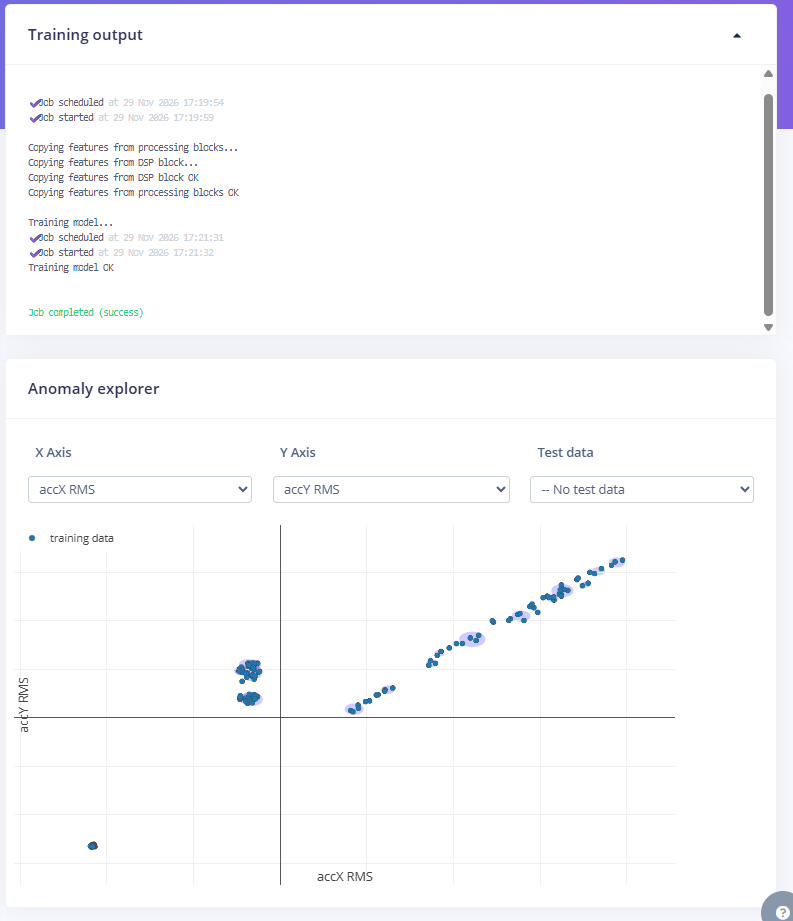
- Dans la liste Test data de l'Anomaly explorer, choisissez un fichier
chute.synth_...: ses fenêtres doivent apparaître en dehors des zones bleutées. - Bonus, EON Tuner (menu Experiments, puis EON Tuner) : il reprend le budget fixé à la création du projet (RAM 32 Ko, latence 50 ms). Lancez-le et comparez les variantes proposées.
2.5 Tester sur des données jamais vues
- Ouvrez Model testing, puis cliquez sur Classify all.
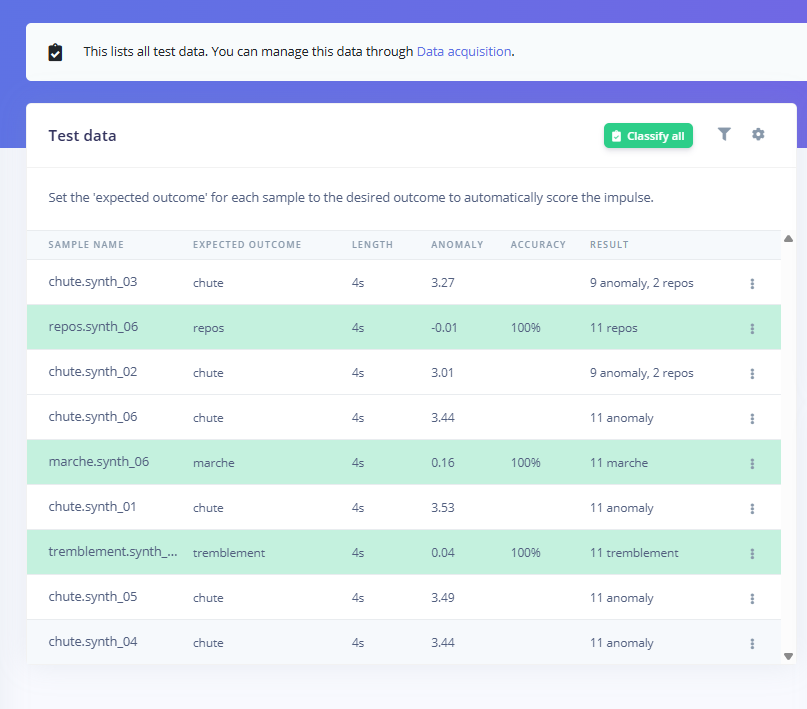
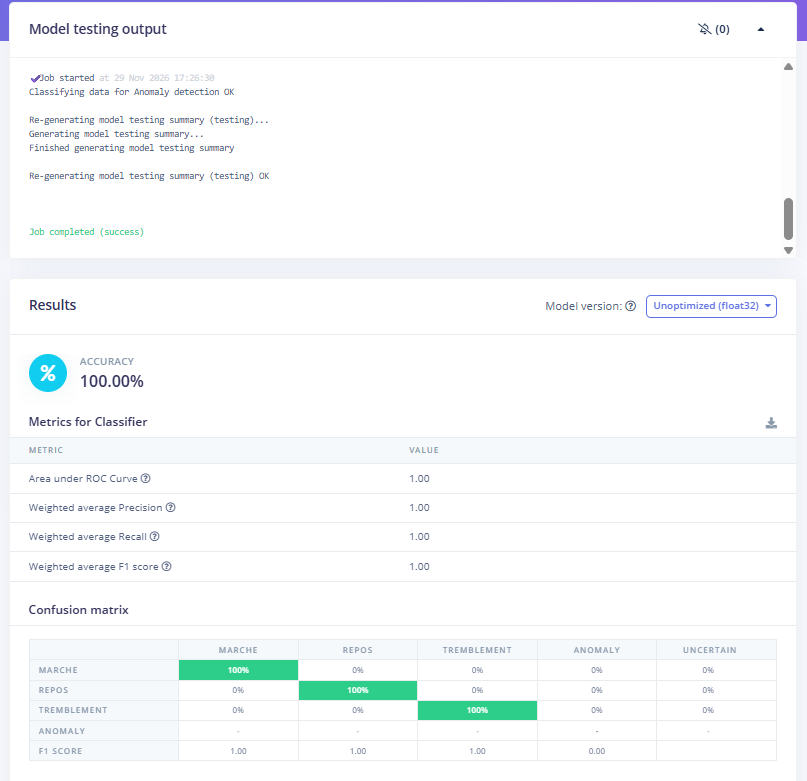
chute n'ont pas de précision : la classe « chute » n'existe pas dans le modèle, on les juge sur le score d'anomalie (d'où le F1 de 0,00 affiché sous ANOMALY, qui n'a pas de sens ici).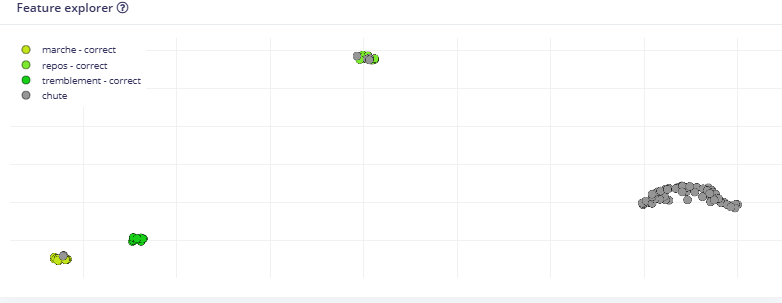
Pourquoi certaines fenêtres de chute sont-elles classées « repos » ?
Pour chute.synth_02 et chute.synth_03, 2 fenêtres sur 11 sont classées repos au lieu d'anomaly. Regardez le graphique d'une chute synthétique : que contiennent les dernières fenêtres de 2 s, après l'impact ? Qu'en déduisez-vous pour un patient qui reste allongé au sol sans bouger ? Quelle information faudrait-il ajouter pour le détecter (pensez à l'orientation du capteur et à la gravité) ?
2.6 Et avec un vrai mouvement ?
On teste maintenant ce modèle « synthétique » avec un vrai mouvement, capté par votre téléphone.
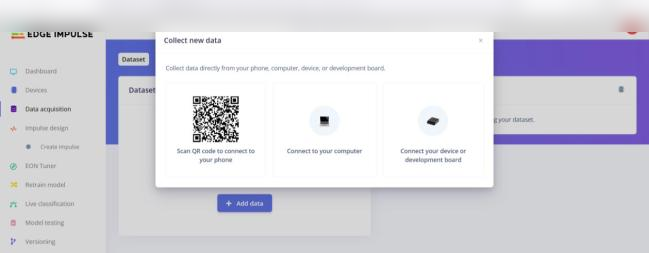
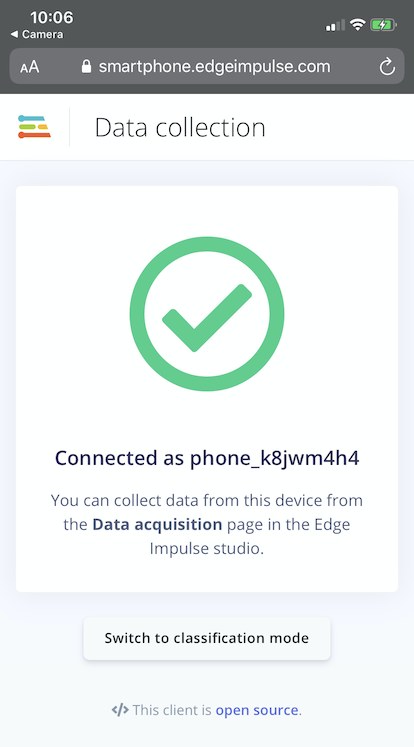
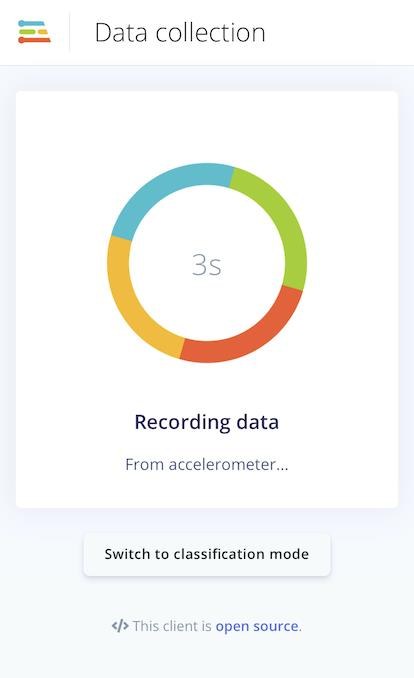
- Connecter le téléphone : ouvrez Data acquisition, cliquez sur l'icône de collecte, puis choisissez Scan QR code to connect to your phone. Scannez le QR code avec l'appareil photo du téléphone et autorisez l'accès aux capteurs. Le téléphone apparaît ensuite dans Devices.
- Ouvrez Live classification. Dans Classify new data, choisissez votre téléphone dans Device, le capteur Accelerometer, une durée (Sample length) de 10000 ms et la fréquence 62,5 Hz.
- Cliquez sur Start sampling et tremblez du poignet pendant les 10 s. Lisez le résultat : le Summary donne le nombre de fenêtres de chaque catégorie, le Detailed result les probabilités et le score d'anomalie de chaque fenêtre.
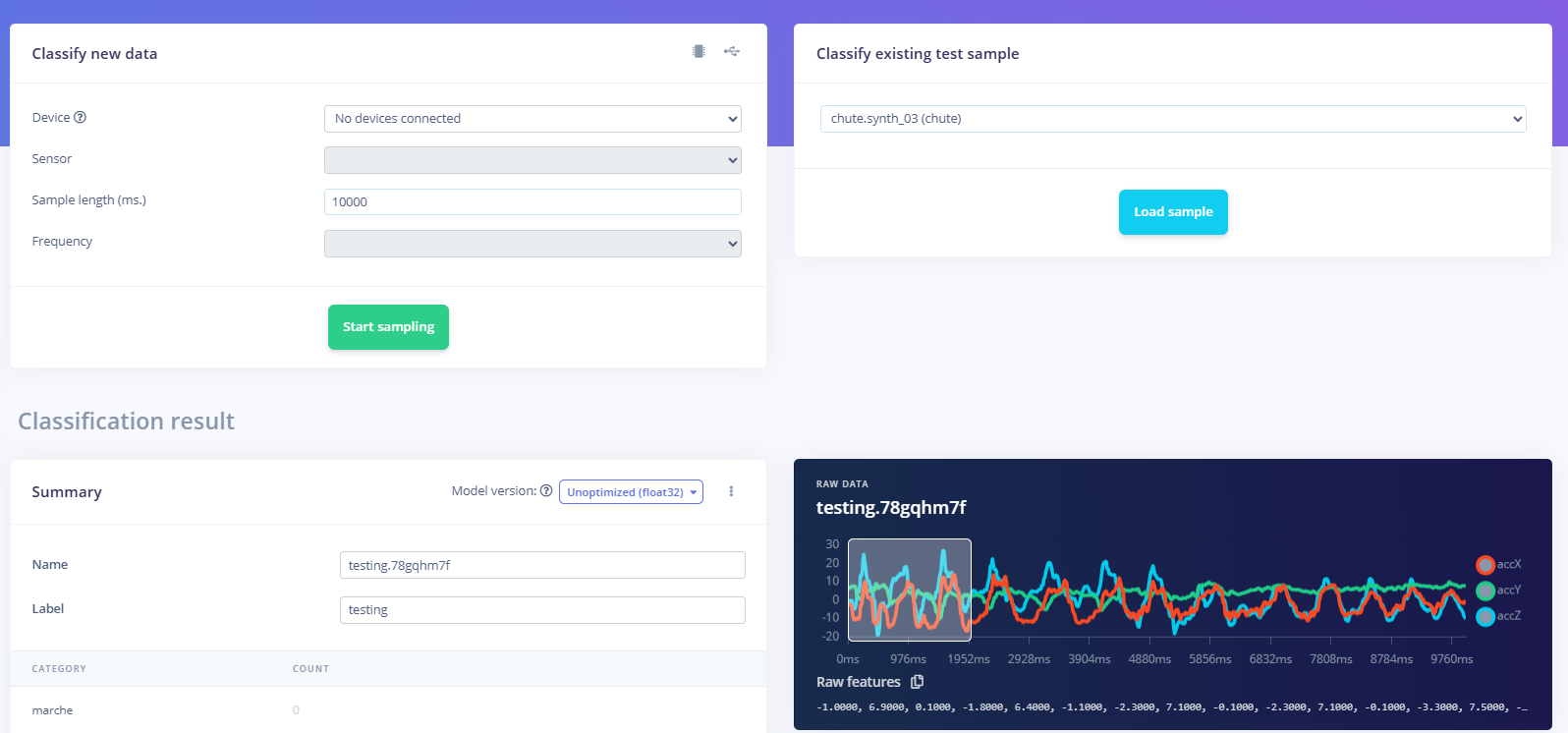
chute.synth_03) pour l'examiner fenêtre par fenêtre.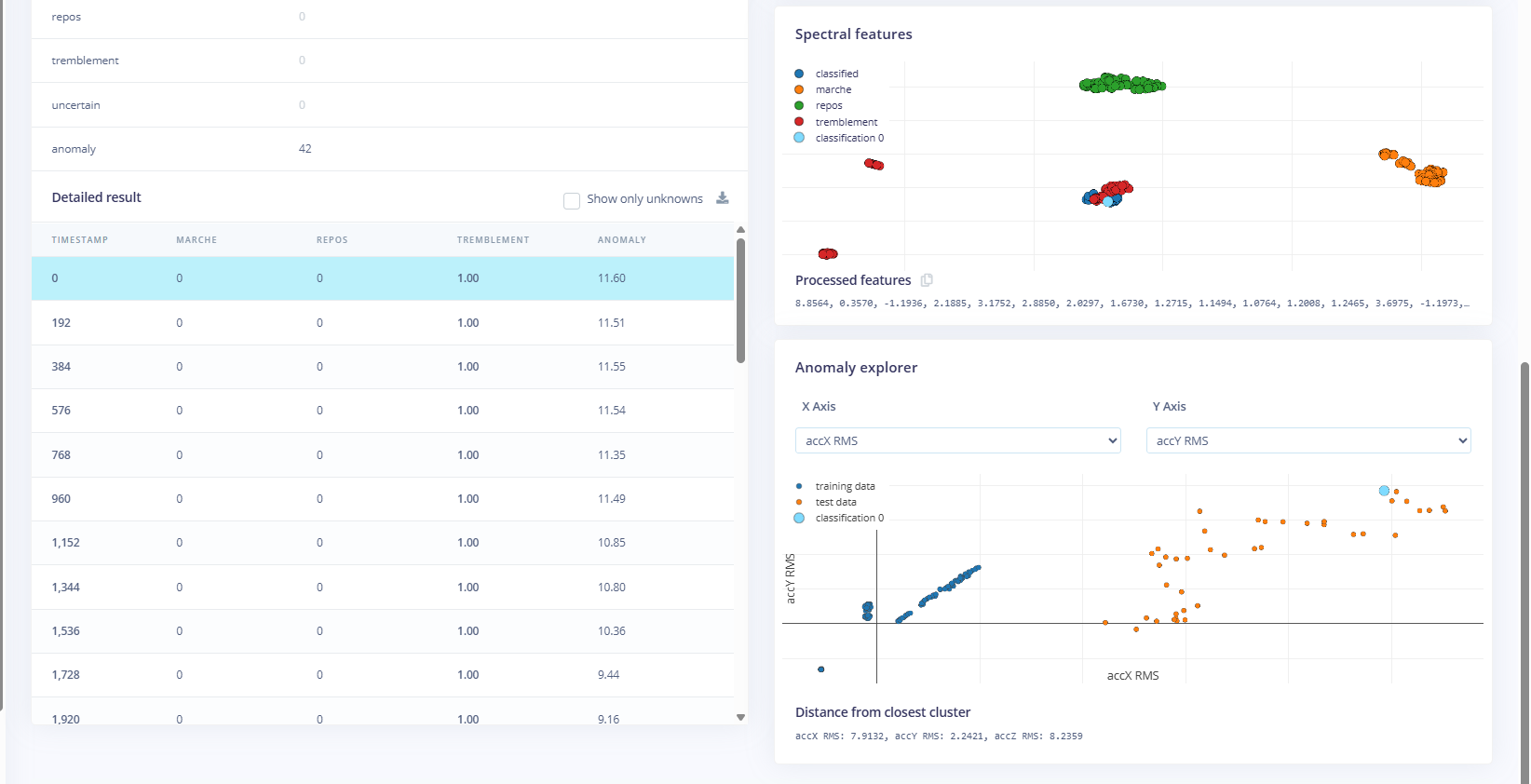
Données synthétiques et données réelles
Pourquoi un vrai mouvement est-il vu comme une anomalie par un modèle entraîné uniquement sur des données synthétiques ? Reliez votre réponse à l'écart simulé / réel vu en cours (partie 6.4). C'est la raison de la partie B.
2.7 La page Deployment : Int8 ou Float32 ?
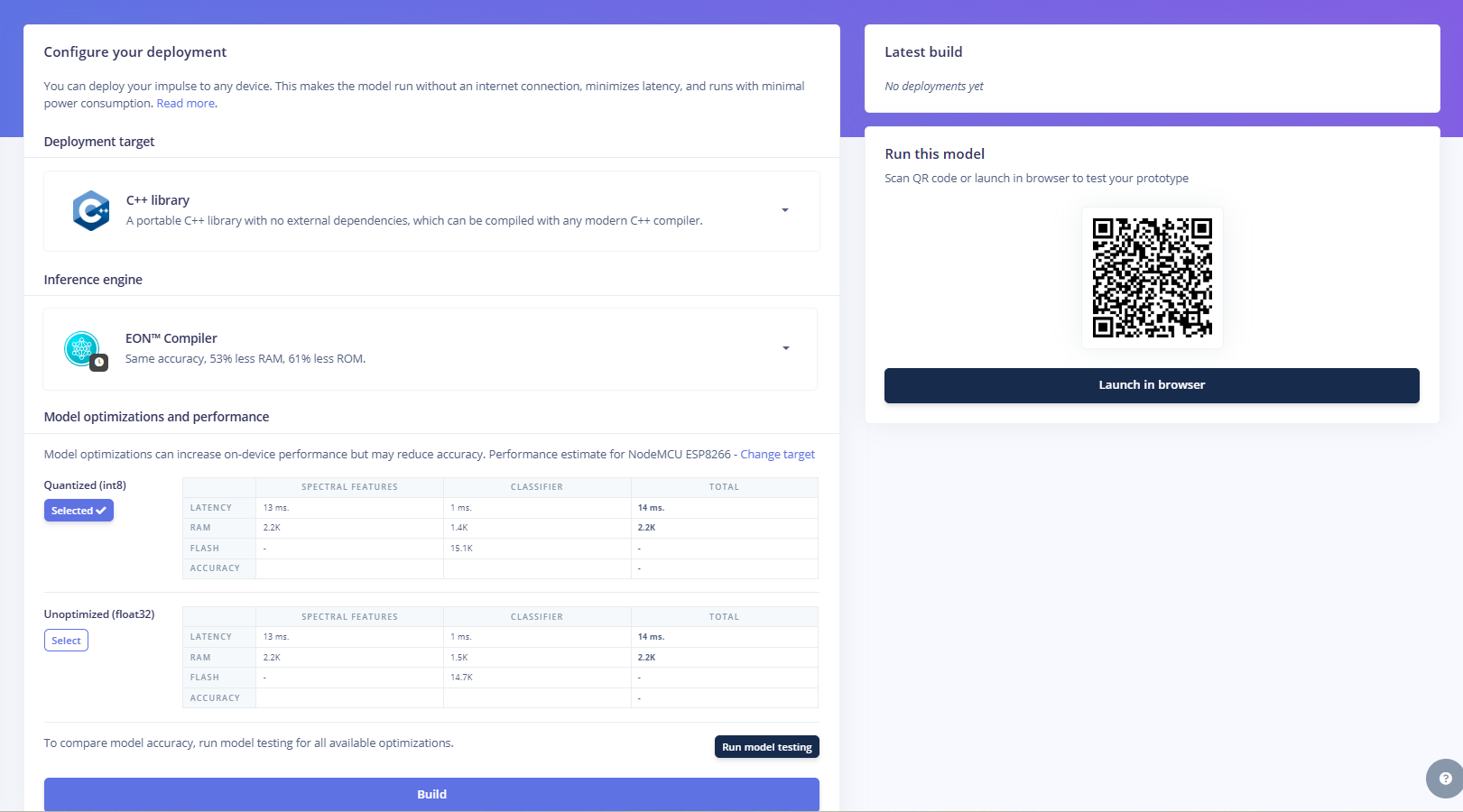
- Ouvrez Deployment. Dans Deployment target, Edge Impulse propose C++ library par défaut ; choisissez Arduino library. Gardez EON™ Compiler et Quantized (int8), puis cliquez sur Run model testing pour afficher la précision de chaque version. Ne cliquez pas encore sur Build : la bibliothèque pour la carte sera construite à partir du modèle de la partie B1.
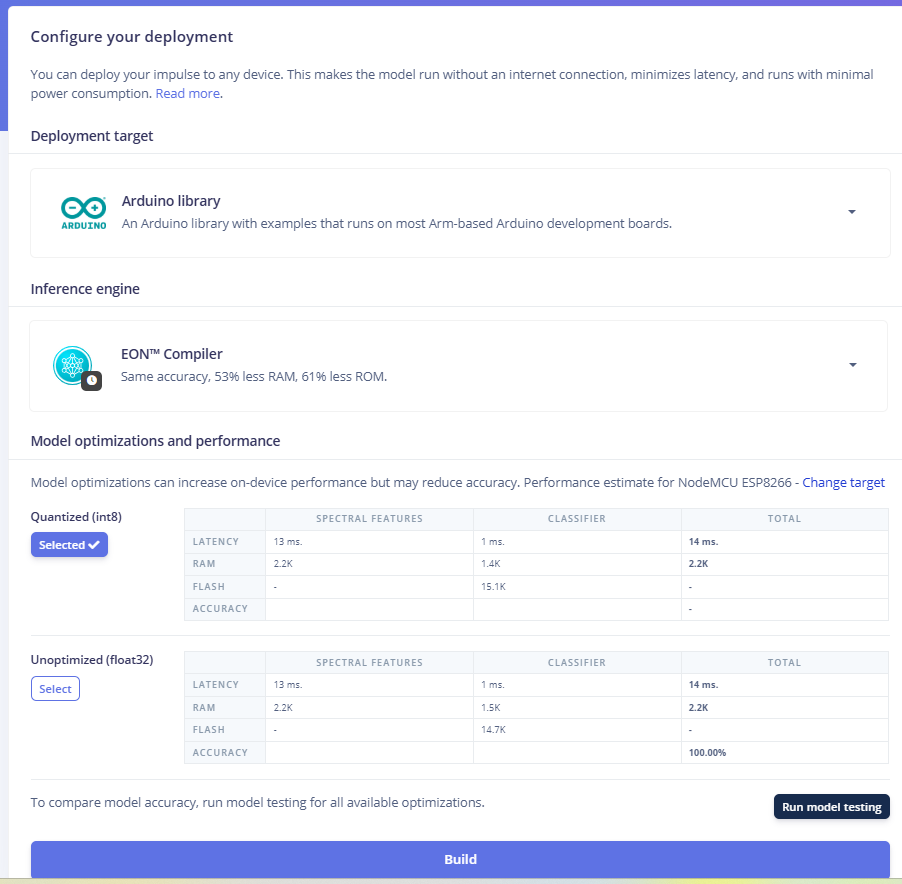
| Version | Traitement (DSP) | Classifieur | Total | Flash du classifieur |
|---|---|---|---|---|
| Quantized (int8) | 13 ms, 2,2 Ko | 1 ms, 1,4 Ko | 14 ms, 2,2 Ko | 15,1 Ko |
| Unoptimized (float32) | 13 ms, 2,2 Ko | 1 ms, 1,5 Ko | 14 ms, 2,2 Ko | 14,7 Ko |
Valeurs obtenues avec les données synthétiques, cible « NodeMCU ESP8266 » (estimée comme un Cortex-M4F 80 MHz).
Int8 ou Float32 ?
Sur notre petit réseau (environ 1 000 paramètres), l'Int8 ne fait presque rien gagner : même latence, même RAM au total, et même une Flash un peu plus grande (15,1 Ko contre 14,7 Ko). Expliquez pourquoi. Indice : que représentent 1 000 poids à côté du code fixe de la bibliothèque, et quelle part du temps prend le traitement DSP ?
3 Partie B : le smartphone comme capteur
Dans cette partie, vous utilisez les trois capteurs de votre téléphone, avec vos propres mesures. Chaque sous-partie est un nouveau projet Edge Impulse. Le téléphone se connecte comme à l'étape 2.6 (QR code de Data acquisition).
3.1 B1 : l'accéléromètre, vos propres mouvements
- Créez un projet
ISIS_Patient_Monitor_<VotreNom>avec la même cible et le même budget qu'à l'étape 2.1, puis connectez votre téléphone. - Dans Data acquisition, enregistrez avec le capteur Accelerometer, à 62,5 Hz, des échantillons de 10 000 ms :
| Étiquette | Consigne | Entraînement | Test |
|---|---|---|---|
repos |
Téléphone posé ou tenu immobile, dans plusieurs orientations | 3 × 10 s | 1 × 10 s |
marche |
Marche naturelle, téléphone en main ou en poche | 3 × 10 s | 1 × 10 s |
tremblement |
Tremblement rapide du poignet, 4 à 6 oscillations par seconde | 3 × 10 s | 1 × 10 s |
- Faites enregistrer une partie des données par chacun des deux membres du binôme : le modèle sera plus robuste.
- Importez aussi les 6 fichiers
chute.synth_*.csven catégorie Testing (comme à l'étape 2.2) : ils servent à tester la détection de chute.
Fuite de données
Enregistrez vos données de test à part (catégorie Testing), au lieu de laisser Edge Impulse découper un même enregistrement entre entraînement et test : sinon le test est faussé (voir 2.7 du cours).
- Refaites les étapes 2.3 et 2.4 avec les mêmes réglages : impulse (2000 ms, 200 ms, Spectral Analysis, Classification, Anomaly Detection), classifieur (300 cycles, 0,0005), puis le même réseau avec un Dropout de 0,25, et le K-Means (32 groupes, axes suggérés).
- Comparez avec la partie A : Feature Explorer, précision, matrice de confusion. Le Dropout change-t-il quelque chose cette fois ?
- Model testing : vos enregistrements de test sont-ils bien classés ? Les chutes synthétiques ont-elles toujours un score d'anomalie élevé ?
- Live classification (comme à l'étape 2.6) : essayez le téléphone posé, la marche, le tremblement, puis un mouvement brusque suivi d'un arrêt (chute simulée, au-dessus d'un lit ou d'un coussin). Cette fois, la marche reste-t-elle sous le seuil d'anomalie de 0,30 ? La chute simulée le dépasse-t-elle ?
- Patient B : faites faire une Live classification à un étudiant d'un autre binôme, avec votre modèle. Notez la baisse de précision et regardez où tombent ses fenêtres dans le Feature Explorer.
3.2 B2 : le micro, reconnaître un appel à l'aide
Objectif : un modèle qui écoute en permanence et ne réagit qu'au mot « secours », sans jamais envoyer le son sur Internet. C'est la détection de mots-clés vue en cours (4.6).
- Créez un projet
ISIS_Voix_<VotreNom>(la cible peut rester celle proposée par défaut : le modèle tournera sur le téléphone) et connectez votre téléphone. - Dans Data acquisition, choisissez le capteur Microphone et enregistrez des échantillons de 10 000 ms :
| Étiquette | Consigne | Entraînement | Test |
|---|---|---|---|
secours |
Dites « secours » une fois toutes les 1 à 2 s, en variant le ton et la distance | 4 × 10 s | 1 × 10 s |
bruit |
Bruit de la salle, sans parole (pas de silence parfait) | 4 × 10 s | 1 × 10 s |
inconnu |
D'autres mots et des bouts de conversation | 4 × 10 s | 1 × 10 s |
- Faites enregistrer le mot par les deux membres du binôme (deux voix différentes).
- Pour chaque échantillon
secours, ouvrez le menu de l'échantillon (⋮), puis Split sample : Edge Impulse découpe un extrait d'1 s autour de chaque mot. Vérifiez les découpes et enregistrez. Sans cette étape, des fenêtres de silence seraient étiquetées « secours ». - Create impulse : Time series data avec Window size 1000 ms et Window increase 500 ms (fréquence 16 000 Hz, remplie automatiquement), bloc de traitement Audio (MFCC), bloc d'apprentissage Classification, puis Save Impulse.
- MFCC : gardez les paramètres proposés, Save parameters, puis Generate features. Le Feature Explorer montre-t-il trois groupes ?
- Classifier : pour l'audio, Edge Impulse propose un petit réseau convolutif. Gardez-le, lancez Save & train, et notez la précision, la matrice de confusion, la RAM et la latence.
- Model testing sur vos enregistrements de test.
- Test sur le téléphone : dans Deployment, scannez le QR code de Run this model avec le téléphone (ou cliquez sur Launch in browser). Dites « secours », puis d'autres mots : le modèle réagit-il au bon mot ? Se déclenche-t-il à tort ?
Variante : détecter la toux
Remplacez secours par toux et le bloc Audio (MFCC) par Audio (MFE), mieux adapté aux sons non vocaux. Comparez les deux blocs.
3.3 B3 : l'appareil photo, compter des comprimés
Objectif : un pilulier intelligent qui compte les comprimés avec FOMO, le modèle de détection d'objets très léger d'Edge Impulse (cours, 4.7). Faites cette partie si le temps le permet.
- Créez un projet
ISIS_Pilulier_<VotreNom>et connectez votre téléphone. - Dans Data acquisition, choisissez le capteur Camera et prenez 30 à 40 photos de 1 à 5 petits objets (comprimés, bonbons, jetons) posés sur une table unie : variez l'angle, la lumière et la position. Gardez environ 1 photo sur 5 en catégorie Testing.
- Ouvrez la Labeling queue et tracez un rectangle autour de chaque objet, avec l'étiquette
comprime. (Edge Impulse peut aussi proposer des rectangles automatiquement, avec un grand modèle de vision : vérifiez-les à la main, voir le cours, 6.3.) - Create impulse : Image data en 96 × 96 pixels, bloc de traitement Image, bloc d'apprentissage Object Detection (Images), puis Save Impulse.
- Image : choisissez Grayscale (niveaux de gris), Save parameters, puis Generate features.
- Object detection : choisissez le modèle FOMO (Faster Objects, More Objects) MobileNetV2 0.35, gardez les autres réglages, lancez l'entraînement et notez le F1 score, la RAM et la latence.
- Test sur le téléphone : Deployment, QR code Run this model. Filmez vos objets : sont-ils tous comptés ? Que se passe-t-il quand deux comprimés se touchent ?
4 Partie C : déploiement sur NodeMCU et MPU6050
4.1 Exporter la bibliothèque Arduino
Déployez le modèle de la partie B1
Construisez la bibliothèque à partir du projet B1 (vos propres mouvements), pas du projet synthétique : l'étape 2.6 a montré que le modèle synthétique voit tout mouvement réel comme une anomalie. Vérifiez d'abord dans Model testing que ce modèle fonctionne.
- Dans le projet B1, ouvrez Deployment.
- Deployment target : choisissez Arduino library (Edge Impulse propose C++ library par défaut).
- Inference engine : gardez EON™ Compiler.
- Model optimizations : gardez Quantized (int8).
- Cliquez sur Build : le fichier
.zipde la bibliothèque se télécharge.
4.2 Préparer Arduino IDE
- Croquis, Inclure une bibliothèque, Ajouter la bibliothèque .ZIP, puis choisissez l'archive Edge Impulse.
- Dans le gestionnaire de bibliothèques, installez Adafruit MPU6050 et Adafruit Unified Sensor.
- Si la carte n'est pas installée, ajoutez le paquet ESP8266 (guide) et choisissez NodeMCU 1.0 (ESP-12E Module).
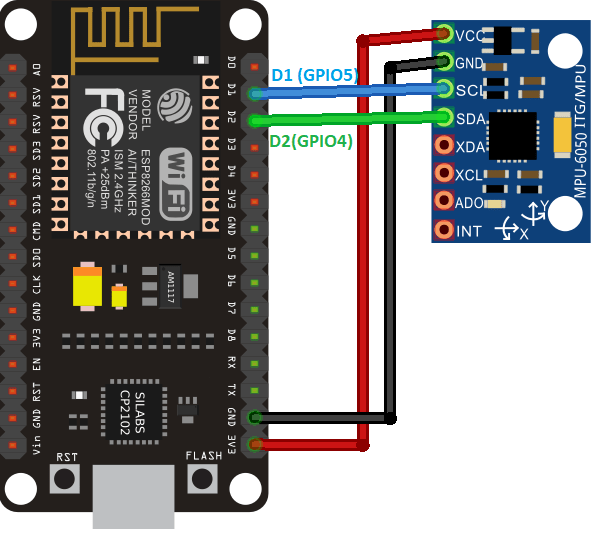
4.3 Câbler le capteur
| MPU6050 | NodeMCU | Rôle |
|---|---|---|
| VCC | 3V3 | Alimentation 3,3 V (jamais 5 V sur les entrées) |
| GND | GND | Masse commune |
| SCL | D1 (GPIO 5) | Horloge I2C |
| SDA | D2 (GPIO 4) | Données I2C |
4.4 Téléverser et tester
- Reprenez le programme de la carte
nodemcu_mpu6050_patient_monitor.inodu TP 1 (section 6, Ressources) et remplacez la ligne d'inclusion par le nom exact de la bibliothèque du projet B1 :
- Téléversez, puis ouvrez le moniteur série à 115200 bauds.
Vous devez voir la latence en millisecondes, les probabilités des trois classes, le score d'anomalie et, lors d'un choc suivi d'un arrêt (au-dessus d'un coussin), la ligne [ALERTE CRITIQUE] suivie d'une trame :
ALERT_JSON:{"device":"NodeMCU_Patient_01","event":"CHUTE_OU_ANOMALIE","predicted_class":"marche","confidence":0.610,"anomaly_score":0.842}
Ce que fait le programme
- Il lit l'accéléromètre toutes les 16 ms (62,5 Hz) jusqu'à remplir une fenêtre de 2 s, puis lance l'inférence : une décision environ toutes les 2 s. (Le pas de 200 ms réglé dans Edge Impulse ne sert qu'à l'entraînement.)
- Il appelle
run_classifier(), qui exécute le traitement et le réseau, puis litresult.classification[i].valuepour chaque classe etresult.anomalypour le score d'anomalie (K-Means ou GMM). - L'anomalie est prioritaire : au-delà de
ANOMALY_THRESHOLD(0,30), il émet l'événementCHUTE_OU_ANOMALIE; sinon, un tremblement avec une confiance d'au moinsTREMOR_CONF_THRESHOLD(0,75) donneTREMBLEMENT_PROLONGE. - Il émet au plus une trame toutes les 10 s (
ALERT_COOLDOWN_MS), pour ne pas inonder le soignant d'alertes quand le patient reste au sol. - Si le modèle n'utilise pas exactement 3 axes (accX, accY, accZ), la compilation s'arrête avec un message clair.
- Les réglages modifiables (seuils, délai, nom de la carte, Wi-Fi) sont listés dans l'en-tête du programme.
Pour aller plus loin : envoyer l'alerte en Wi-Fi
Dans le programme, décommentez #define ENABLE_WIFI_WEBHOOK, renseignez WIFI_SSID, WIFI_PASSWORD et WEBHOOK_URL (http://<adresse IP du PC>:5000/alert), puis lancez la passerelle du bonus en mode --serve. Ne partagez jamais un fichier qui contient votre mot de passe Wi-Fi.
En cas de problème
- MPU6050 introuvable : vérifiez 3V3, GND, D1 vers SCL, D2 vers SDA.
- Erreur de compilation ou de mémoire : l'ESP8266 n'est pas une cible officielle. Gardez un MLP en Int8 avec EON, ou passez sur un ESP32.
- Rien ne s'affiche : vérifiez la vitesse du moniteur série.
- Une alerte toutes les 2 s, même au repos : vous avez déployé le modèle synthétique, ou le seuil d'anomalie est trop bas.
5 Bonus : cascade TinyML et modèle de langage
Tant que le patient va bien, rien n'est envoyé. Dès qu'une trame ALERT_JSON sort du NodeMCU, une passerelle Python la transmet à un modèle de langage, qui rédige un bulletin pour l'infirmier. Script : llm_medical_alert_webhook.py (section 6, Ressources). Il faut Python 3.9 ou plus récent, sans bibliothèque à installer (sauf pyserial pour le mode port série).
Ce que vous pouvez modifier dans la passerelle
L'en-tête du script détaille les modifications possibles :
PATIENT_CONTEXT: le dossier patient fictif (identifiant, âge, antécédents, chambre) ;build_clinical_prompt(): la consigne donnée au modèle de langage (langue, longueur, format du bulletin) ;local_clinical_fallback(): le bulletin du générateur local et son seuil d'anomalie (0,30, le même que sur la carte) ;PROVIDERS: ajouter un fournisseur compatible OpenAI ;temperaturedanscall_openai_compatible();- les options
--portet--baud.
À ne pas modifier : le préfixe ALERT_JSON: et les noms des cinq clés de la trame, qui doivent rester identiques à ceux du programme de la carte.
5.1 Lancer la passerelle
COM est celui affiché dans Outils, Port.
La passerelle choisit le modèle de langage dans cet ordre : Ollama (modèle local) si OLLAMA_MODEL est défini, sinon une API en ligne si LLM_API_KEY est défini, sinon un générateur local déterministe (sans modèle de langage). La première ligne du bulletin indique lequel a répondu.
5.2 Créer votre propre clé d'API
Chaque binôme crée sa propre clé, gratuite. Ne partagez jamais une clé : elle est liée à votre compte, et tout ce qu'elle consomme vous est attribué.
| Fournisseur | Créer la clé | LLM_PROVIDER |
Modèle gratuit à mettre dans LLM_MODEL |
|---|---|---|---|
| OpenRouter | openrouter.ai, compte gratuit, puis Keys | openrouter |
Facultatif : par défaut openrouter/free choisit un modèle gratuit. Sinon, un modèle dont le nom finit par :free dans la liste des modèles |
| UnoRouter | unorouter.com, compte gratuit, puis la page des clés d'API | unorouter |
Un modèle marqué :free dans leur liste (environ une requête par minute et par modèle) |
| Google Gemini (compte étudiant) | Google AI Studio, connecté avec votre compte Google, Create API key | gemini |
Un nom de modèle de la liste d'AI Studio, recopié tel quel |
| Groq | console.groq.com/keys | groq |
Un modèle de leur page Models |
| Mistral AI | console.mistral.ai, offre gratuite Experiment | mistral |
Un modèle de leur documentation |
| Ollama (hors ligne) | Aucune clé : installez Ollama sur le PC | aucun | Voir ci-dessous |
Les offres gratuites et les noms de modèles changent souvent : recopiez toujours le nom exact affiché par le fournisseur le jour du TP.
5.3 Configurer et tester
Dans le terminal PowerShell où vous lancerez la passerelle (les variables disparaissent quand vous fermez le terminal, et la clé n'est écrite dans aucun fichier) :
Pour revenir au générateur local : Remove-Item Env:LLM_API_KEY (et Remove-Item Env:OLLAMA_MODEL si vous l'aviez défini).
- Lancez
--demosans clé : notez le bulletin du générateur local. - Définissez votre clé, relancez : la première ligne doit indiquer
[LLM en ligne : <fournisseur>, <modèle>]. - Si la passerelle affiche
L'API ... a répondu 401: clé fausse ou mal copiée.404: nom de modèle inexistant.429: limite gratuite atteinte, attendez une minute ou changez de modèle. Dans tous les cas, elle bascule sur le générateur local : la surveillance n'est jamais bloquée. - Branchez la carte (
--serial) et provoquez une chute simulée : le bulletin doit arriver quelques secondes après la trame.
Données de santé et clés d'API
- Envoyez uniquement des trames fictives ou pseudonymisées : ici, un identifiant de carte et quelques nombres, jamais un nom de patient. Un service en ligne, et a fortiori un routeur comme OpenRouter ou UnoRouter qui transmet la requête à un autre fournisseur, voit tout ce que vous envoyez.
- Pour de vraies données de patients, seul un modèle local (Ollama) ou un hébergeur certifié pour les données de santé convient : c'est ce que le cours appelle la cohérence RGPD.
- Ne mettez jamais une clé dans le code, dans une capture d'écran ou dans un dépôt Git. Si une clé a fuité, supprimez-la sur le site du fournisseur et créez-en une autre.
5.4 Analyser
- Comparez la taille de la trame JSON à celle d'un flux continu.
- Lisez le bulletin : est-il exact ? Contient-il des informations absentes de la trame ?
- Comparez deux modèles (par exemple Ollama et une API en ligne, ou deux modèles gratuits) : temps de réponse, exactitude, ton du bulletin. Lequel choisiriez-vous dans un hôpital, et pourquoi ?
6 Ressources
6.1 Fichiers du TP
| Fichier | Contenu | Utilisé en | Modifications possibles |
|---|---|---|---|
| synthetic_dataset.zip | 24 fichiers CSV de 4 s (timestamp,accX,accY,accZ, une mesure toutes les 16 ms, en m/s²) : training/ (repos, marche, tremblement) et testing/ (une de chaque, plus 6 chutes) |
2.2 à 2.6 | Ajouter vos propres fichiers au même format ; le nom avant le premier point sert d'étiquette (marche.xxx.csv) |
| nodemcu_mpu6050_patient_monitor.ino | Programme de la carte NodeMCU et MPU6050 (le même qu'au TP 1) : lecture du capteur, inférence, alertes ALERT_JSON |
4.4 | Obligatoire : la ligne #include (nom de votre bibliothèque). Possible : seuils, délai entre alertes, nom de la carte, Wi-Fi (voir l'en-tête du programme) |
| llm_medical_alert_webhook.py | Passerelle Python : lit les trames ALERT_JSON (port série ou Wi-Fi) et fait rédiger le bulletin par un modèle de langage |
5 | Voir l'encadré de la section 5 et l'en-tête du script |
| tp_code_complet.zip | Les trois éléments ci-dessus dans une seule archive | 2, 4 et 5 |
6.2 Outils et documentation
| Ressource | Utilisée en | Lien |
|---|---|---|
| Edge Impulse Studio et sa documentation | Parties A et B | studio.edgeimpulse.com, docs.edgeimpulse.com |
| Bibliothèque Arduino Edge Impulse | 4.1 et 4.4 | Documentation Arduino IDE 2.0 |
| Arduino IDE 2.x, paquet ESP8266, bibliothèque Adafruit MPU6050 | 4.2 | arduino.cc/en/software, guide ESP8266, Adafruit_MPU6050 |
| Ollama (modèle de langage local) | 5 | ollama.com |
| Clés d'API : OpenRouter, UnoRouter, Google AI Studio, Groq, Mistral | 5.2 | openrouter.ai, unorouter.com, aistudio.google.com, console.groq.com, console.mistral.ai |
6.3 Pour aller plus loin : de vraies données
Les données synthétiques de la partie A sont « trop propres » (voir le cours, 6.4). Pour valider une détection de chute sur de vraies mesures :
| Jeu de données | Contenu |
|---|---|
| SisFall | Chutes et activités de la vie quotidienne, enregistrées avec un capteur inertiel porté à la taille |
| PhysioNet | Signaux physiologiques publics (ECG, EEG...), dont MIT-BIH Arrhythmia |